

Вы можете пометить подмножество слайдов в файле презентации, чтобы показать это подмножество определенной аудитории. Вы можете думать о нем как о списке воспроизведения. PowerPoint вызывает это пользовательское шоу.
При создании пользовательского шоу в PowerPoint можно адаптировать презентацию для разных аудиторий. Используйте настраиваемое шоу, чтобы представить только определенные слайды из презентации или создать гиперссылку на группу слайдов в презентации.
Существует два типа пользовательских показов: базовые и гиперссылок. Основной произвольный показ — это отдельная презентация или презентация, включающая некоторые слайды из исходной. Произвольный показ с гиперссылками — это способ быстрого перехода по одной или нескольким отдельным презентациям.
Основные произвольные показы
Используйте базовое настраиваемое шоу, чтобы представить подмножество слайдов в файле презентации. Например, если презентация содержит в общей сложности пять слайдов, настраиваемое шоу с именем "Сайт 1" может содержать только слайды 1, 3 и 5. Второе настраиваемое шоу с именем "Сайт 2" может включать слайды 1, 2, 4 и 5. При создании пользовательского шоу из презентации вы всегда можете запустить всю презентацию в исходном последовательном порядке.
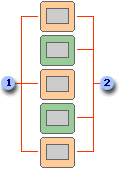
1 слайды для сайта 1
2 слайда для сайта 2
Произвольные показы с гиперссылками
Произвольный показ с гиперссылками можно использовать для упорядочения содержимого презентации. Например, если вы создали основной произвольный показ о новой глобальной структуре своей организации, позднее можно создать произвольные показы о структуре каждого отдела и ссылки на них из основной презентации.
Кроме того, произвольный показ с гиперссылками можно использовать для создания слайда с оглавлением. С помощью такого слайда вы сможете переходить к любому разделу презентации и выбирать те из них, которые нужно показать аудитории в определенный момент.
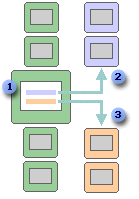
1 Слайд с гиперссылками
2 Настраиваемое шоу для отдела A
3 Настраиваемое шоу для отдела B
Создание настраиваемого шоу и его представление
Создание основного произвольного показа
Перейдите в раздел Слайд-шоу>Пользовательское слайд-шоу, а затем выберите Настраиваемые шоу.
В диалоговом окне Произвольный показ нажмите кнопку Создать.
Совет
Для предварительного просмотра произвольного показа выберите его имя в диалоговом окне Произвольный показ, а затем нажмите кнопку Показать.
В поле Слайды презентации выберите слайды, которые нужно включить в произвольный показ, а затем нажмите кнопку Добавить.
Чтобы изменить порядок показа слайдов, выберите слайд в поле Слайды произвольного показа и переместите его вверх или вниз по списку с помощью кнопок со стрелками.
Укажите имя произвольного показа и нажмите кнопку ОК.
Создание произвольного показа с гиперссылками
Перейдите в раздел Слайд-шоу>Пользовательское слайд-шоу, а затем выберите Настраиваемые шоу.
В диалоговом окне Произвольный показ нажмите кнопку Создать.
В поле Слайды презентации выберите слайды, которые нужно включить в главный произвольный показ, а затем нажмите кнопку Добавить.
Совет
Чтобы изменить порядок показа слайдов, выберите слайд в поле Слайды произвольного показа и переместите его вверх или вниз по списку с помощью кнопок со стрелками.
Укажите имя произвольного показа и нажмите кнопку ОК.
Чтобы создать в презентации гиперссылку на поддерживаемый показ, выберите текст или объект, который должен служить гиперссылкой.
На вкладке Вставка в группе Ссылки выберите Действие.
В диалоговом окне Параметры действий на вкладке Щелчок мышью выберите Гиперссылка на.
Откройте список целевых объектов в разделе Гиперссылка на и выберите Пользовательский показ.
В диалоговом окне Настраиваемое шоу выберите имя настраиваемого шоу, на которое вы хотите связать, а затем нажмите кнопку ОК.
Включите параметр Показать и вернитесь , если после завершения пользовательского показа с гиперссылкой вы хотите, чтобы PowerPoint возобновил показ основного слайд-шоу.Нажмите кнопку ОК, а затем еще раз нажмите кнопку ОК .
Запуск произвольного показа в PowerPoint
- На вкладке Слайд-шоу в группе Настройка нажмите кнопку Настройка показа слайдов.
- В диалоговом окне Настройка презентации в разделе Слайды установите переключатель в положение произвольный показ, а затем выберите в списке нужный произвольный показ.
- Нажмите кнопку ОК.
- На вкладке Слайд-шоу в группе Начать слайд-шоу нажмите кнопку Произвольное слайд-шоу, а затем выберите команду Произвольные показы.
- В списке Произвольный показ выберите показ и нажмите кнопку Показать.


