

Фотоальбом PowerPoint — это презентация, создаваемая для отображения личных или деловых фотографий. Вы можете скачать шаблоны фотоальбомов PowerPoint с веб-сайта Office.com или создать собственные шаблоны.
Фотоальбом PowerPoint — это презентация, создаваемая для отображения личных или деловых фотографий. Если вы хотите создать свой фотоальбом на основе готового шаблона, выполните поиск в поле поиска под названием « Поиск шаблонов и тем в сети и выберите тот, который вам нравится».
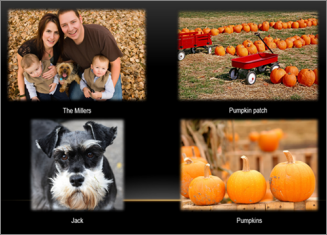 Рисунок: Пример фотоальбома с 4 фотографиями на слайде
Начало создания фотоальбома с добавления фотографий
- Откройте вкладку Вставка, щелкните стрелку под пунктом Фотоальбом и выберите команду Создать фотоальбом.
- В диалоговом окне Фотоальбом в группе Добавить рисунок из источника нажмите кнопку Файл или диск.
- В диалоговом окне Добавление новых рисунков выберите и нажмите папку, содержащую требуемую фотографию, а затем нажмите кнопку Вставить.
- Если требуется изменить порядок отображения фотографий, в группе Рисунков в альбоме щелкните имя фотографии, а затем, нажимая кнопки со стрелками, переместите ее вверх или вниз по списку.
- В диалоговом окне Фотоальбом нажмите кнопку Создать.
Другие возможности фотоальбомов
Щелкните заголовок раздела ниже, чтобы открыть его и прочесть подробные инструкции.
Добавление подписей к фотографиям
Для добавления подписей необходимо ввести текст, описывающий фотографии в фотоальбоме.
- Откройте презентацию фотоальбома.
- На вкладке " Вставка " в группе "Изображения " щелкните стрелку под кнопкой "Фотоальбом" и выберите пункт "Редактировать фотоальбом".
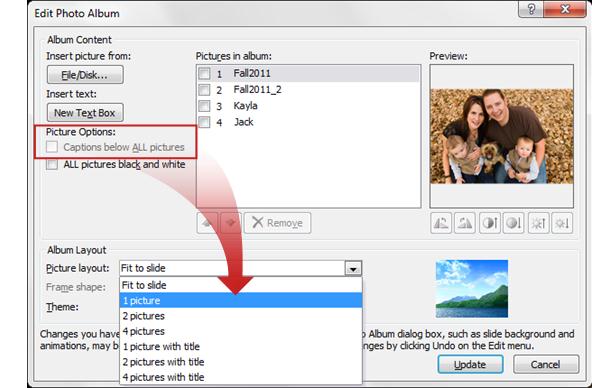
- В разделе "Параметры рисунка" установите флажок "Подписи под ВСЕМИ рисунками" проверка.
Если поле проверки "Подписи под ВСЕМИ рисунками" неактивно или недоступно, необходимо сначала указать макет для изображений в фотоальбоме.
Чтобы задать макет для рисунков, в разделе "Макет альбома" в списке "Макет рисунка " выберите нужный макет.
- Нажмите кнопку Обновить.
По умолчанию в приложении PowerPoint в качестве заполнителя для текста подписи используется имя файла фотографии. - В обычном режиме щелкните заполнитель текста подписи и введите подпись с описанием изображения.
Изменение оформления фотографии
На вкладке " Вставка " в группе "Изображения " щелкните стрелку под кнопкой "Фотоальбом" и выберите пункт "Редактировать фотоальбом".
В диалоговом окне Изменение фотоальбома выполните одно или несколько из указанных ниже действий.
- Чтобы отображать все фотографии в фотоальбоме черно-белыми, в группе Параметры рисунка установите флажок ВСЕ рисунки черно-белые.
- Чтобы изменить макет фотографий, выберите нужный макет в списке Разметка рисунка раздела Разметка альбома.
- Чтобы добавить рамки к фотографиям, в группе Разметка альбома в списке Форма рамки выберите форму рамки, которая соответствует всем фотографиям в фотоальбоме.
- Чтобы выбрать тему для фотоальбома, в группе Разметка альбома рядом с полем Тема нажмите кнопку Обзор, а затем в диалоговом окне Выбор темы выберите нужную тему.
Чтобы повернуть рисунок, увеличить или уменьшить его яркость или контрастность, выберите его в списке Рисунков в альбоме и выполните одно из указанных ниже действий.
- Чтобы повернуть рисунок по часовой стрелке, нажмите
 кнопку .
 - Чтобы повернуть рисунок против часовой стрелки, щелкните

- Чтобы увеличить контрастность, нажмите
 кнопку .
 - Чтобы уменьшить контраст, нажмите кнопку
 .
. - Чтобы увеличить яркость, нажмите кнопку
 .
. - Чтобы уменьшить яркость, нажмите кнопку
 .
.
- Чтобы повернуть рисунок по часовой стрелке, нажмите
Предоставление доступа к фотоальбому другим людям
Есть несколько разных способов поделиться фотоальбомом с другими.
Удаление фотографии из фотоальбома
-
Нажмите кнопку Вставить>фотоальбом>, редактировать фотоальбом.
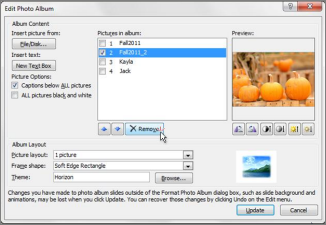
- В разделе "Изображения в альбоме" выберите изображение и нажмите кнопку "Удалить".