

Вы можете создать в PowerPoint собственную цветовую схему, также известную как цвета темы, и использовать ее в других приложениях Office. Найдите стандартный цвет темы, который вам нравится, а затем измените и сохраните его в PowerPoint. При создании новой презентации PowerPoint, документа Word или книги Excel можно использовать созданный вами цвет темы.
Создание нового цвета темы
- На вкладке " Конструктор " щелкните стрелку под кнопкой "Варианты" и выберите пункт "Цвета".
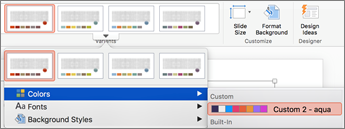
- Нажмите кнопку "Настроить цвета".
- Щелкните цветовое поле, которое вы хотите изменить. Например, ударение 1.
- Выберите новый цвет в диалоговом окне "Цвета ".
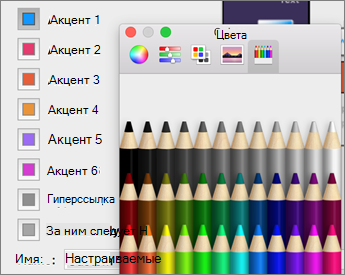
- Повторите шаги 3 и 4 для каждого цвета, который вы хотите изменить.
- Закройте диалоговое окно "Цвета ".
- В поле "Имя " введите имя пользовательского цвета темы и нажмите кнопку "Сохранить".
Цвет темы будет применен к текущей презентации.
Применение нового цвета темы к новому документу
- На вкладке " Дизайн " щелкните стрелку под кнопкой "Варианты" и выберите пункт "Цвета", а затем щелкните имя созданного цвета темы.
Удаление пользовательского цвета темы
В Mac OS X Finder найдите свой цвет темы в папке /Пользователи/ Имя пользователя/Библиотека/Поддержка приложений/Microsoft/Office/Пользовательские шаблоны/Мои темы/Цвета темы.
Перетащите файл с выбранным цветом темы, например "Пользовательский 1.xml", в корзину.
Примечание
Удаленный цвет темы остается в списке "Цвета " на вкладке " Дизайн " до тех пор, пока вы не выйдете из приложения Office и не откроете его снова.