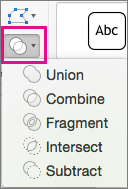
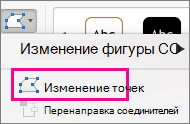
Иногда нужная фигура не включается во встроенные фигуры или фигуры по умолчанию. Можно объединять фигуры для создания нужного изображения. Также можно использовать функцию Начать изменение узлов, чтобы изменить фигуру.
Длительность: 4:07. Создайте собственное изображение, объединяя и группируя фигуры.
Объединение фигур
Выберите фигуры, которые нужно объединить: нажимайте и удерживайте клавишу CTRL, пока вы выбираете каждую фигуру по очереди.
(Если не выбрать фигуры, то кнопка Объединить фигуры на шаге 2 будет неактивна.)На вкладке Формат фигуры в группе Вставка фигур выберите Объединить фигуры , чтобы просмотреть меню параметров слияния.
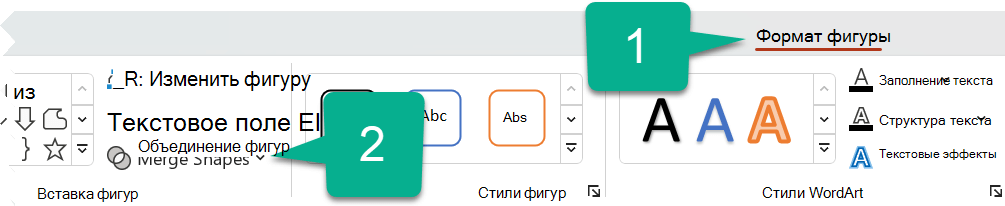
Выберите нужный параметр Объединить. В следующей таблице показано влияние каждого параметра на выборку из двух кругов, которые немного перекрываются, например:

Параметр Result (Результат) Союза 
Пересекаются 
Фрагмент 
вычесть 
Объединить 
Обратите внимание, что порядок выбора фигур для слияния может повлиять на отображаемые параметры. Если вас не устраивает набор возможных вариантов, начните сначала: отмените выделение фигур, затем повторите эту процедуру, но в первую очередь выберите не ту же самую фигуру, что и в прошлый раз, а другую.
Использование функции "Начать изменение узлов" для изменения фигуры
- Выделите фигуру, которую нужно изменить.
- На панели инструментов перейдите на вкладку Формат фигуры и в группе Вставка фигуры выберите Изменить точкиизменения фигуры>.
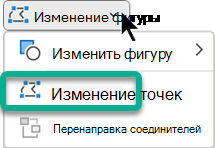
- Чтобы изменить фигуру, передвиньте черные узлы изменения. Белые квадратные узлы изменения используются для изменения кривизны линий между двумя черными узлами изменения.
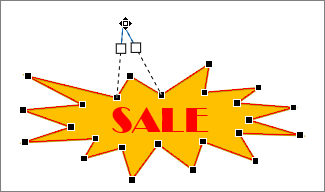
Проще использовать точки редактирования, если фигура не имеет никакой заливки или стиля. По завершении добавьте нужную цветовую заливку или эффекты.
Повторное использование пользовательской фигуры в другом приложении Office
Если нужно использовать созданную фигуру позже, щелкните ее правой кнопкой мыши и выберите Сохранить как рисунок. Присвойте изображению имя и сохраните его на компьютере.
Чтобы вставить рисунок в другую программу Microsoft 365, откройте ее и выберите Вставить>рисунки. Найдите файл рисунка на компьютере, выберите его и нажмите кнопку Вставить.