
Вы можете печатать раздаточные материалы из PowerPoint, но если вы хотите использовать функции редактирования и форматирования Word, вы можете работать с раздаточные материалы и печатать их с помощью Word.
В открытой презентации выполните следующие действия.
Щелкните Экспорт файла>.
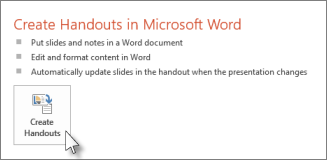
В разделе Экспорт щелкните Создать раздаточные материалы, а в разделе Создание раздаточных материалов в Microsoft Word щелкните Создать раздаточные материалы.
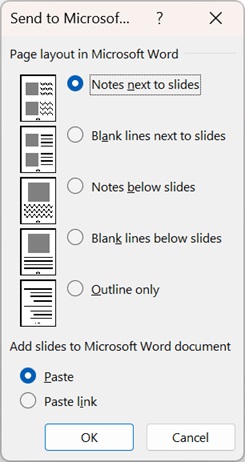
В диалоговом окне Отправка в Microsoft Word выберите подходящий макет страницы и выполните одно из указанных ниже действий.
- Чтобы вставить содержимое, которое должно оставаться неизменным при обновлении исходной презентации PowerPoint, выберите команду Вставить и нажмите кнопку ОК.
- Чтобы убедиться, что все обновления исходной презентации PowerPoint отражены в документе Word, нажмите кнопку Вставить ссылку и нажмите кнопку ОК.
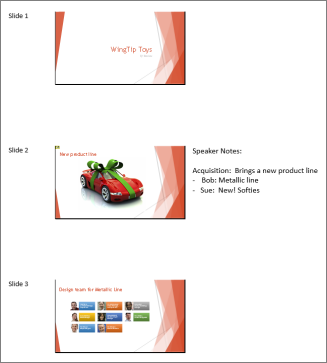
Презентация будет открыта в новом окне как документ Word. Ее можно редактировать, выводить на печать и сохранять, как обычный документ Word.
Устранение проблем при экспорте
Процесс экспорта презентации в Word использует много памяти. Чем длиннее и больше файл, тем сложнее программ и компьютера завершить процесс. Если появляется сообщение об ошибке "PowerPoint не удалось выполнить запись в Microsoft Word", повторите попытку после первой перезагрузки компьютера и открытия только PowerPoint. Перезагрузка компьютера освободит память для процесса экспорта, а другие программы будут закрыты во время процесса.
Если у вас очень большой файл, который по-прежнему не полностью экспортирован, можно выполнить операцию Сохранить как в презентации, чтобы создать вторую его копию. Удалите из нее слайды, которые уже были экспортированы, а затем экспортируйте оставшиеся слайды. Завершив экспорт, объедините два DOCX-файла.
Отзыв о проблемах с экспортом в Word
Если вы не удовлетворены надежностью этой функции, сообщите нам, предоставив нам отзыв. Дополнительные сведения см. в статье Как оставить отзыв по Microsoft Office?