
Если вы используете более новую версию PowerPoint, вы можете связать данные из сохраненного листа Excel с презентацией PowerPoint. Таким образом, если данные на листе изменяются, можно легко обновить их в презентации PowerPoint.
Связывание части данных из Excel с PowerPoint
На слайды PowerPoint можно внедрять таблицы и листы из Excel.
В Excel выделите ячейки, которые вы хотите скопировать, с помощью перетаскивания.
Щелкните их правой кнопкой мыши и выберите команду Копировать.
В презентации PowerPoint щелкните правой кнопкой мыши и выберите нужные параметры вставки :
Использовать стили конечного фрагмента: вы сможете изменять скопированные данные как таблицу PowerPoint, но к ним будут применяться цветовая схема и шрифты PowerPoint.
Сохранить исходное форматирование: таблица будет доступна для редактирования, а ее форматирование сохранится.
Внедрить: копия таблицы будет храниться в PowerPoint, а для изменения данных потребуется открыть ее в Excel.
Примечание
Если вы работаете с большим файлом Excel, размер презентации значительно увеличится. Кроме того, при этом вы можете нечаянно предоставить доступ к большему объему данных, чем нужно.
Рисунок: вы можете вставить таблицу как рисунок, чтобы внедрить ее, получив возможность форматировать ячейки как рисунок и применять к ним эффекты. Вы не сможете изменять вставленные данные.
Сохранить только текст: вставьте таблицу как обычный текст, чтобы применить к ней форматирование в PowerPoint.
Если вы вставили данные как рисунок, на вкладке Работа с рисунками | Формат выберите нужный экспресс-стиль. Настройте таблицу так, как вам нравится.
Обновление связанных данных Excel в PowerPoint
После того как вы использовали один из описанных выше способов вставки связанных данных Excel в презентацию, можно без труда обновить презентацию, чтобы следить за изменениями данных.
- В PowerPoint щелкните данные правой кнопкой мыши и выберите команду "Обновить ссылку".
Связывание всего листа Excel с PowerPoint
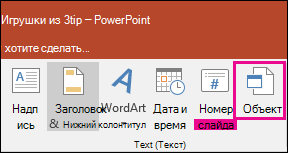
В PowerPoint на вкладке "Вставка " щелкните или нажмите "Объект".
В диалоговом окне Вставка объекта выберите пункт Создать из файла.
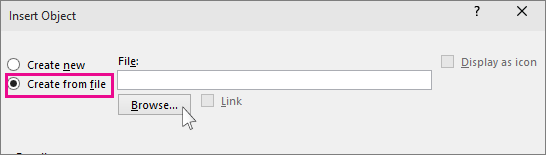
Нажмите кнопку Обзор, а затем найдите книгу Excel с нужными данными в окне Обзор.
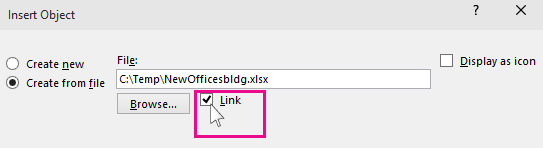
Прежде чем закрывать окно Вставка объекта, установите флажок Связать и нажмите кнопку ОК.
Важно
Связанный объект в презентации отображает все данные активного верхнего листа связанной книги Excel. При сохранении книги Excel убедитесь, что при открытии книги вы видите только тот лист, который вы хотите использовать в презентации.
Копирование и вставка (без связи) данных Excel в PowerPoint
В этом случае данные Excel не будут связаны с презентацией PowerPoint. Данные копируются с листа Excel и вставляются в презентацию. Лист не будет автоматически отправлять обновления в PowerPoint.
Откройте в Excel книгу с данными, которые нужно скопировать.
Выделите область данных, которые нужно скопировать, а затем на вкладке Главная нажмите кнопку Копировать.
В PowerPoint выберите слайд, на который нужно вставить скопированные данные листа.
На вкладке Главная в группе Буфер обмена щелкните стрелку под кнопкой Вставка.
В разделе "Параметры вставки" выберите один из следующих вариантов. Наведите указатель мыши на каждый параметр вставки , чтобы предварительно просмотреть его внешний вид.

Используйте стили конечного фрагмента, чтобы скопировать данные в виде таблицы PowerPoint в формате презентации 
Сохранить исходное форматирование , чтобы скопировать данные Excel в виде таблицы PowerPoint с использованием формата листа 
Внедрить , чтобы скопировать данные в качестве сведений, которые можно будет редактировать в Excel позже 
Рисунок для копирования данных как рисунка, который нельзя редактировать в Excel 
Сохранить только текст , чтобы скопировать все данные в одно текстовое поле