Вы можете вставлять значки в документы Microsoft 365. Можно поворачивать их, изменять их цвет и размер без снижения качества изображения. Эти значки можно использовать бесплатно, и вам не придется беспокоиться о каких-либо роялти или авторских правах.
Выберите "Вставить>значки".
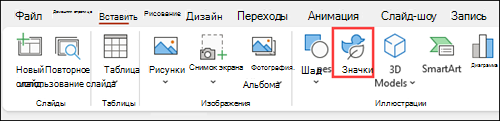
Прокрутите значки или перейдите к категории, выбрав имя в области навигации слева. Для поиска также можно использовать поле в левом верхнем углу.
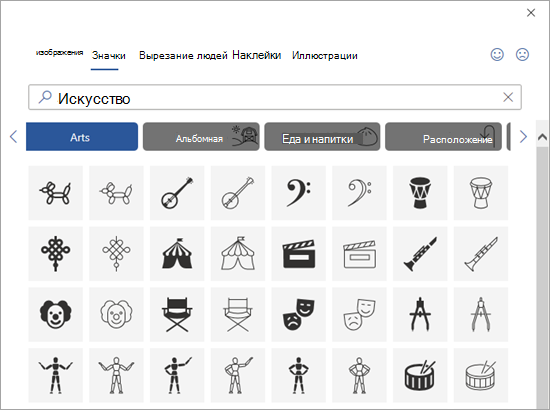
Выберите значок и выберите Вставить в правом нижнем углу.
Чтобы вставить сразу несколько значков, выберите каждый из них, затем нажмите кнопку Вставить.
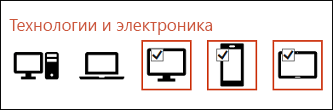
Поворот значков, изменение их цвета и размера. Подробнее о редактировании изображений в Microsoft Office 365 см.
Совет
Хотите быстро изменить цвет значка? Щелкните его правой кнопкой мыши, нажмите пункт Заливкаи выберите нужный цвет.
Выберите "Вставить>значки".
Прокрутите значки, выполните поиск по ключевым словам или по категориям (названия под полем "Поиск").
Выберите значок и выберите Вставить в правом нижнем углу.
Чтобы вставить сразу несколько значков, выберите каждый из них, затем нажмите кнопку Вставить.
Поворот значков, изменение их цвета и размера. Подробнее о редактировании изображений в Microsoft Office 365 см.
Совет
Хотите быстро изменить цвет значка? Щелкните значок правой кнопкой мыши, выберите "Формат графической>заливки>", "Сплошная заливка", а затем выберите нужный цвет.
Вставка значка
Щелкните в любом месте слайда.
Выберите "Дополнительные параметры" (...).
Выберите "Домашняя>вставка>значков".
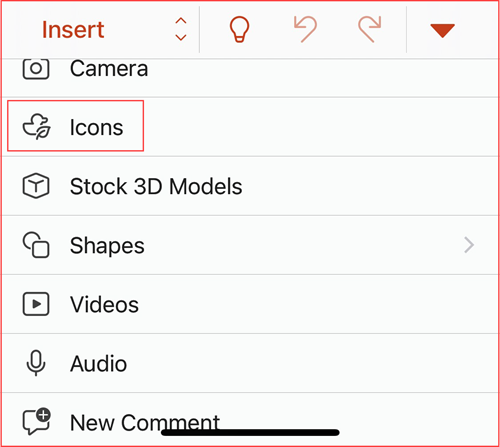
Прокрутите значки или перейдите к нужной категории, щелкнув ее имя в области навигации слева.
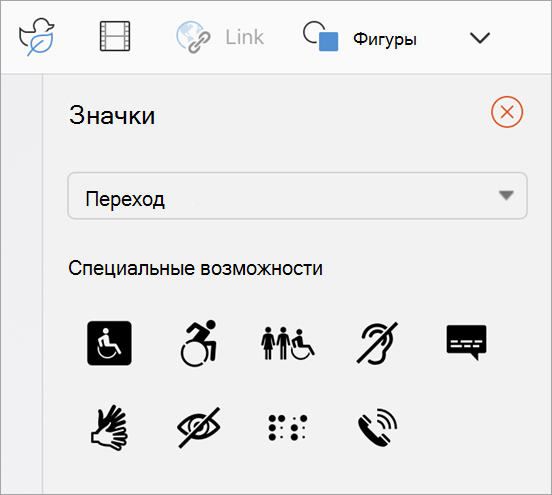
Выберите значок и нажмите кнопку Вставить в правом нижнем углу.
Чтобы вставить несколько значков одновременно, щелкните каждый из них, а затем нажмите кнопку Вставить.
Измените угол поворота, цвет и размер, как описано здесь.
Совет
Хотите быстро изменить цвет значка? Щелкните его правой кнопкой мыши, нажмите пункт Заливкаи выберите нужный цвет.
В веб-приложениях Microsoft 365 вставка значков доступна только в PowerPoint.
Выберите "Вставить>значки".

Используйте поле поиска в левом верхнем углу для поиска нужного значка или просмотра с помощью прокрутки.
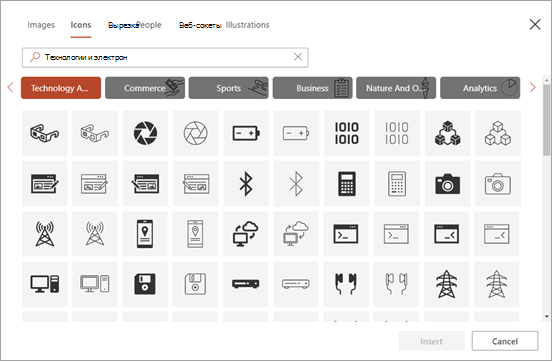
Выберите значок и нажмите кнопку Вставка в правом нижнем углу.
Чтобы вставить несколько значков одновременно, щелкните каждый из них, а затем нажмите кнопку Вставить.
Измените угол поворота, цвет и размер, как описано здесь.
Совет
Хотите быстро изменить цвет значка? Щелкните его правой кнопкой мыши, нажмите пункт Заливкаи выберите нужный цвет.
См. также
Изменение изображений в формате SVG
Добавление изображений
Добавление изображений и видео в файл с помощью мобильного устройства
