
В PowerPoint можно добавлять или удалять автоматические номера слайдов, скрывать нумеровку на слайде заголовка и перемещать номера слайдов. Вы также можете добавлять на слайды сведения о дате и времени.
Если вы хотите предложить улучшения в функции нумеровки слайдов, это можно сделать, выбрав Справка>Отзыв>Сделать предложение.
Щелкните заголовок раздела ниже, чтобы открыть его и прочесть подробные инструкции.
Добавление номеров слайдов в презентацию
- На вкладке Вставка нажмите кнопку Номер слайда.

- На вкладке Слайд установите флажок Номер слайда.

Если вы не хотите, чтобы число отображалось на слайде заголовка, также проверка поле Не показывать на заголовке слайда. - Выберите команду Применить ко всем.
В теме, примененной к презентации, определено стандартное расположение номеров слайдов, как показано на рисунке ниже. Чтобы узнать, как изменить его, см. раздел "Изменение положения номеров на слайдах".


Удаление нумерации слайдов из презентации
- На вкладке Вставка нажмите кнопку Номер слайда.
- На вкладке Слайд снимите флажок Номер слайда.
- Нажмите кнопку Применить ко всем.
Скрытие номера слайда на титульном слайде
- На вкладке Вставка нажмите кнопку Номер слайда.
- На вкладке Слайд проверка поле Не показывать на заголовке слайда.
- Выберите Применить ко всем.
Изменение расположения номеров слайдов
- На вкладке Вид нажмите кнопку Образец слайдов.

- В верхней части области эскизов выберите эскиз образца слайдов .

- В области Слайд выберите и удерживайте заполнитель номера страницы, пока он не превратится в четырехстороннюю стрелку, и перетащите его в новое место.

Завершив настройку, нажмите Закрыть режим образца.
Начало нумерации слайдов с определенного числа
На вкладке Конструктор нажмите кнопку Размер слайда и выберите пункт Настроить размер слайдов.
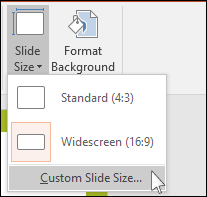
В разделе Число слайдов с выберите стрелку вверх или вниз, чтобы переключиться на число, с которого вы хотите начать:

Нажмите кнопку ОК.
Добавление даты и времени
На вкладке Вид в группе Представления презентации выберите Обычный.
В левой части экрана в области, содержащей эскизы слайдов, выберите первый эскиз слайда в презентации.
На вкладке Вставка в группе Текст выберите Дата & время.
Откроется диалоговое окно Колонтитулы.На вкладке Слайд установите флажок Дату и время, а затем выберите желаемую дату.
- Если вы хотите, чтобы дата и время отражали текущую дату и время при каждом открытии или печати презентации, выберите Обновить автоматически, а затем выберите нужный формат даты и времени.
- Если вы хотите задать для даты и времени определенную дату, выберите Фиксированная, а затем в поле Исправление введите нужную дату.
Задав фиксированную дату для презентации, можно легко определить, когда были внесены последние изменения.
Если вы хотите добавить дату и время для всех слайдов в презентации, выберите Применить ко всем.
Добавление текста нижнего колонтитула
- На вкладке Вставка нажмите кнопку Колонтитулы.

- На вкладке Слайд установите флажок Нижний колонтитул.
- В поле под надписью Нижний колонтитул введите необходимый текст, например "Служебное, конфиденциальное".

- Если вы не хотите, чтобы на титульном слайде был нижний колонтитул, установите флажок Не показывать на титульном слайде.
- Выберите Применить ко всем , чтобы нижний колонтитул отображалось на всех слайдах, или нажмите кнопку Применить , чтобы он отображалось только на выбранном слайде.
Удаление нижнего колонтитула
- На вкладке Вставка нажмите кнопку Колонтитулы.
- На вкладке Слайд снимите флажок Нижний колонтитул.
- Чтобы удалить нижний колонтитул со всех слайдов презентации, выберите команду Применить ко всем. Чтобы удалить колонтитул только с текущего слайда, выберите команду Применить.
Устранение проблем с появлением нижних колонтитулов на слайдах
Дополнительные сведения см. в разделе Устранение неполадок с нижними колонтитулами.