

Некоторые люди с нарушениями зрения используют средство чтения с экрана для чтения сведений на слайде. При создании слайдов пользователям средств чтения с экрана важно расположить их в логичном порядке чтения.
Проверка порядка чтения слайдов
- В открытой презентации выберите "Проверка>читаемости".
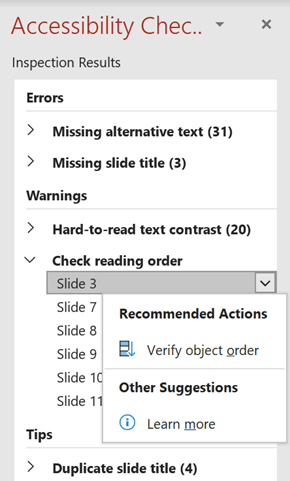
- Выберите категорию "Проверьте порядок чтения " в разделе "Предупреждения ", чтобы открыть список. Если порядок чтения объектов на слайде не соответствует одному из распространенных способов пространственного упорядочения объектов, средство проверки читаемости выводит слайд здесь.
- Наведите указатель на номер слайда в списке и щелкните стрелку раскрывающегося списка. Выберите команду Проверить порядок объектов .
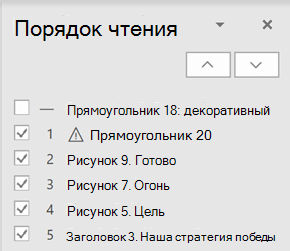
Откроется область " Порядок чтения ".
Изменение порядка объектов
Объекты перечисляются в том порядке, в котором они будут считываться средством чтения с экрана. Число рядом с каждым объектом указывает на его позицию в последовательности. Объекты без номера будут пропущены, поскольку они помечены как декоративные.
Если порядок объектов нелогичен, пользователям средств чтения с экрана будет сложно понять слайд.
Чтобы изменить порядок считывания объектов:
- Выберите один или несколько элементов в списке. (Ctrl+щелчок для множественного выбора.)
- Перетащите выделенный элемент вверх или вниз либо щелкните стрелку вверх (Вверх) или вниз (Переместить вниз).
Примечание
Изменение порядка объектов может повлиять на внешний вид слайда при наличии перекрывающихся объектов. Если после изменения порядка слайды выглядят не так, как нужно, нажмите клавиши CTRL+Z, чтобы отменить изменение. Однако можно улучшить способ чтения слайда, группируя объекты в логические блоки и удаляя объекты из порядка чтения, помечая их как декоративные.
Группируйте объекты в логические блоки
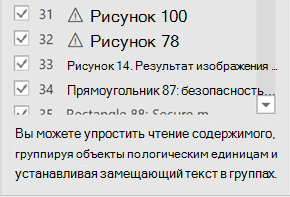
Если у вас есть сложные схемы или иллюстрации из множества объектов, сгруппируйте объекты в логические блоки. Таким образом, пользователь средства чтения с экрана может читать сгруппированные блоки, а не все отдельные объекты в них. И вам нужно будет упорядочить только юниты, а не все объекты в них.
В тех случаях, когда группировка может быть полезной, внизу области " Порядок чтения " на слайдах появляется подсказка:
Чтобы сгруппировать объекты, выполните указанные ниже действия.
- В области выберите элементы, которые нужно сгруппировать, с помощью клавиш CTRL+ЩЕЛЧОК.
- На ... Вкладка "Формат " В правой части ленты выберите "Групповая>группа " (или "Упорядочить>групповую>группу").
После группировки в области " Порядок чтения " отображается только группа, а не все объекты в ней. Щелкните элемент, а затем введите описание группы.
Внимание!
Если объекты имеют эффекты анимации, они не сохранятся после того, как вы их сгруппируете.
Добавление замещающего текста к объектам
Замещающий текст — это описание, которое передает смысл и контекст визуального элемента на слайде. Средства чтения с экрана будут читать замещающий текст вслух, позволяя людям лучше понять содержимое экрана.
Добавлять замещающий текст к надписям и фигурам, содержащим текст, не нужно, однако он требуется для всех других объектов. В области "Порядок чтения" рядом с любым элементом, требующим замещающего текста, отображается предупреждающий знак.
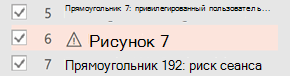
Чтобы добавить замещающий текст для объекта:
- В области "Порядок чтения" щелкните элемент, чтобы выбрать его.
- Щелкните его еще раз, чтобы открыть текстовое поле ввода и ввести описание объекта. После этого нажмите клавишу ВВОД.
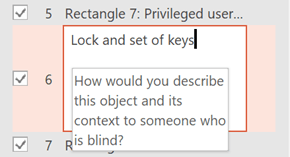
Знак предупреждения исчезает после добавления замещающего текста.
Просмотр автоматически созданного замещающего текста
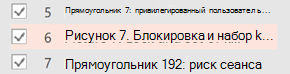
Изображения, вставленные в Microsoft 365, могут иметь замещающий текст, который был создан автоматически. Рядом с этими элементами появляется предупреждающий знак, напоминающий о необходимости просмотра и изменения замещающего текста.
- Щелкните элемент в области "Порядок чтения ", чтобы выбрать его.
- Щелкните его еще раз, чтобы открыть текстовое поле, а затем просмотрите и измените описание. Удалите все добавленные комментарии, например автоматически сгенерированное описание. После этого нажмите клавишу ВВОД.
Предупреждающий знак должен исчезнуть после удаления примечаний.
Удаление объектов из порядка чтения
Декоративные объекты привлекают внимание, но не являются информативными (например, стилистические границы). Средства чтения с экрана пропускают декоративные объекты при чтении в режиме слайд-шоу.
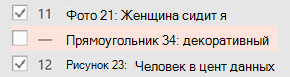
Чтобы пометить объект как декоративный и удалить его из порядка чтения, снимите флажок проверки рядом с элементом.
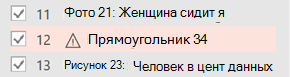
Положение элемента в списке изменять не нужно. Число рядом с элементом исчезает, указывая, что он больше не является частью порядка чтения.
Сочетания клавиш для области "Порядок чтения"
В области "Порядок чтения " можно использовать перечисленные ниже сочетания клавиш.
| Действие | Клавиши |
|---|---|
| Переместите фокус клавиатуры между основными областями, пока он не окажется в области "Порядок чтения". | F6 |
| Перемещайтесь с помощью клавиатуры по кнопкам на панели, а затем по списку. | TAB |
| Перемещение фокуса между элементами в списке. | Стрелка вверх, стрелка вниз |
| Выберите элемент в списке. | ВВОД или ПРОБЕЛ |
| Измените замещающий текст элемента в списке, который находится в фокусе. | F2 |
| Добавление или удаление элемента из выделенного фрагмента (множественного выбора нескольких серверов). | SHIFT+ВВОД или SHIFT+ПРОБЕЛ |
| Выберите текущий элемент и выберите, установлен ли он в порядке чтения. | CTRL+SHIFT+R |
| Выбор текущего элемента и перемещение его вверх. | CTRL+СТРЕЛКА ВВЕРХ |
| Выберите текущий элемент и переместите его вниз. | CTRL+СТРЕЛКА ВНИЗ |
| Выбор текущего элемента и его перемещение к началу. | CTRL+SHIFT+СТРЕЛКА ВВЕРХ |
| Выбор текущего элемента и перемещение его к концу. | CTRL+SHIFT+СТРЕЛКА ВНИЗ |
См. также
Создание презентаций PowerPoint, доступных людям с особыми потребностями
Что нужно знать, чтобы написать хороший замещающий текст
Группирование и разгруппирование фигур, изображений и других объектов