

В PowerPoint для Microsoft 365, PowerPoint 2019 и PowerPoint для Интернета есть функция "Трансформация", которая позволяет создавать плавные анимации, переходы и перемещения объектов на слайдах презентации.
В этой статье описываются дополнительные возможности функции "Morph". Основные сведения о применении перехода "Трансформация" см. в статье "Использование перехода "Трансформация" в PowerPoint.
Управление объектами, к которым применяется трансформация
Теперь "Morph" дает более широкие возможности выбора объектов, к которым будет применяться трансформация. Наша специальная схема именования позволяет сопоставить два объекта на соседних слайдах задать преобразование (трансформацию) одного объекта в другой.
Схема именования заключается в том, чтобы просто начать имя объекта с !! двух восклицательных знаков и присвоить два объекта одно и то же пользовательское имя. Для изменения имени объекта воспользуйтесь областью выделения, как описано в следующем разделе.
Например, можно поместить круг !!Shape1 на слайде 7 и квадрат !!Shape1 на слайд 8. Затем, если назначить переход "Morph" на слайд 8, во время перехода с одно слайда на другой круг будет преобразован в квадрат.
Переименование объектов с помощью области выделения
- (В Windows) На вкладке "Главная" в группе "Редактирование" нажмитекнопку "Выбор> области выделения".
(Для macOS.) На вкладке Главная в группе Упорядочение выберите элемент Область выделения. - Щелкните имя в списке, чтобы выбрать объект. Щелкните его еще раз, чтобы включить режим редактирования.
В правой части окна откроется область выделения. В ней будет показан список всех объектов на текущем слайде. Большинство имен по умолчанию содержат описательное слово и порядковый номер, например Title 1. - Нажмите клавиши CTRL+A, чтобы выделить все имя. Введите !! нужный текст и любой желаемый текст для имени, например
!!ShapeForMorph. - Нажмите клавишу ВВОД, чтобы сохранить введенное новое имя.
Возможные действия с этой функцией
- Трансформация различных фигур (например, круга в квадрат).
- Трансформация двух фигур одинаковой формы, но с разным текстом.
- Трансформация двух изображений.
- Трансформация двух объектов одного и того же типа (таблицы в таблицу, графического элемента SmartArt в элемент SmartArt). Исключением являются диаграммы: они не трансформируются, а перекрестно затухают.
- Продолжайте использовать имена объектов, не начинающиеся с !! и к которым не будет применяться Morph.
Порядок выполнения трансформации с использованием схемы именования !!
- Если при трансформации встречаются два объекта одного типа с одинаковым именем, начинающиеся
!!с , на двух слайдах, то при переходе от одного слайда к другому один объект трансформируется. - Morph на сопоставляет объект с именем на "!!" с объектом, имя которого не начинается с "!!".
- При использовании трансформации предполагается сопоставление объектов 1:1, поэтому для получения наилучших результатов конкретный
!!Nameобъект должен быть уникальным на слайде.
Работа с настраиваемыми фигурами
PowerPoint не поддерживает трансформацию фигур, содержащих более одного отверстия.
Если фигура, подвергаемая трансформации, содержит узлы:
- Фигуры до трансформации и после трансформации должны содержать одинаковое количество узлов. Позиция каждого узла на начальной фигуре должна примерно соответствовать позиции узла на конечной фигуре.
- Фигуры должны быть нарисованы в той же ориентации (по часовой стрелке или против часовой стрелки).
Версии PowerPoint, поддерживающие схемы именования "!!"
| Продукт | Минимальная версия, поддерживающая функцию именования "!!" |
|---|---|
| PowerPoint для Microsoft 365 для Windows, Актуальный канал | 1903 |
| PowerPoint для Microsoft 365 для Windows Semi-Annual Корпоративный канал | 1908 |
| PowerPoint для Microsoft 365 для Mac | 16.23 |
| PowerPoint 2019 для Windows | 1908 |
| PowerPoint 2016 для Windows | 16.0.4888 (В этой версии воспроизведение перехода "Morph" поддерживается в режиме слайд-шоу, однако в обычном режиме создание переходов в виде трансформации не поддерживается.) |
| PowerPoint для iOS | 2.24 (В этой версии воспроизведение перехода "Morph" поддерживается в режиме слайд-шоу, однако в обычном режиме создание переходов в виде трансформации не поддерживается.) |
| PowerPoint Mobile | 1903 (В этой версии воспроизведение перехода "Morph" поддерживается в режиме слайд-шоу, однако в обычном режиме создание переходов в виде трансформации не поддерживается.) |
С помощью трансформации можно создавать описанные ниже типы эффектов и анимации.
Щелкните заголовок раздела ниже, чтобы открыть его и прочесть подробные инструкции.
Создание анимации перемещения и выделения
Создайте слайд с объектом в первоначальном состоянии.
Дублируйте слайд или скопируйте объект, к которому нужно применить эффект перемещения или выделения, на следующий слайд.
Выполните одно из следующих действий:- Чтобы создать анимацию типа "Путь перемещения", переместите объект на втором слайде в место, где он должен оказаться в итоге.
- Чтобы создать анимацию типа "Поворот" во время перехода "Morph", выберите объект и с помощью маркера поворота поверните его на втором слайде на нужный угол.
- Чтобы создать анимацию типа "Масштаб", увеличьте или уменьшите объект на втором слайде до нужных размеров.
- Для анимации перелистывания выделите объект на втором слайде и выберите "Главная>", "Упорядочить>","Повернуть",>"Отразить по горизонтали" или "Отразить по вертикали".
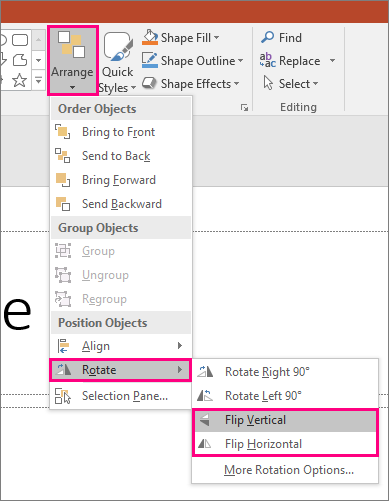
- Если изменить свойства цвета или форматирования объекта на втором слайде, то при трансформации эти изменения будут плавно анимироваться в процессе перехода от первого ко второму слайду.
Выберите второй слайд в области эскизов и перейдите в раздел "Переходы> "Трансформация", чтобы применить переход, а затем нажмите "Просмотр", чтобы увидеть его в действии.
Эти эффекты можно использовать в любых сочетаниях — объект может одновременно перемещаться, поворачиваться, менять свой размер и цвет. Просто настройте начальное и конечное состояния на первом и втором слайдах, а затем примените переход "Трансформация" ко второму слайду с конечным состоянием — остальное произойдет автоматически.
Создание анимации входа и выхода
Создайте слайд с объектом в первоначальном состоянии.
Дублируйте слайд или скопируйте объект, к которому нужно применить эффект перемещения или выделения, на следующий слайд.
Выполните одно из указанных ниже действий.- Анимация появления. Добавьте новый объект на второй слайд.
- Анимация выцветания. Удалите объект на втором слайде, чтобы во время перехода он постепенно исчезал.
- Анимация вылета. Переместите объект с первого слайда (в направлении, с которого он должен вылетать). Возможно, понадобится масштабировать документ, презентацию или лист, чтобы получить достаточно места для перетягивания объекта за границы слайда.
- Анимация вылета за край листа. Переместите объект за пределы второго слайда (в направлении, с которого он должен вылетать). Возможно, понадобится масштабировать документ, презентацию или лист, чтобы получить достаточно места для перетягивания объекта за границы слайда.
Выберите второй слайд в области эскизов и перейдите в раздел "Переходы> "Трансформация", чтобы применить переход, а затем нажмите "Просмотр", чтобы увидеть его в действии.
Анимация слов
- Создайте слайд со словами, которые нужно анимировать, в начальном состоянии.
- Дублируйте слайд или скопируйте слова, к которым нужно применить эффект перемещения или выделения, на следующий слайд.
- Переместите слова на втором слайде в конечное положение или измените другие их свойства, например начертание, размер или цвет шрифта, а затем примените переход "Трансформация".
На вкладке Переходы выберите в списке Параметры эффектов вариант Слова. В зависимости от эффекта, которого нужно достичь, вы можете реализовать появление, исчезновение или перемещение слова с одного слайда на другой. Чтобы увидеть переход в действии, нажмите кнопку Просмотр.
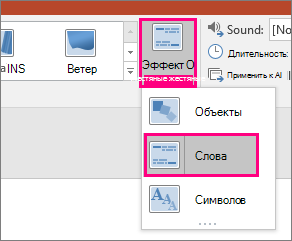
Создание эффекта анаграммы
С помощью трансформации можно переупорядочивать отдельные символы в слове или фразе на слайде для создания эффекта анаграммы.
- Создайте слайд с символами, которые нужно анимировать, в начальном состоянии.
- Дублируйте слайд или скопируйте символы, к которым нужно применить эффект перемещения или выделения, на следующий слайд.
- Переместите символы на втором слайды в конечное положение и примените переход "Трансформация".
На вкладке Переходы выберите в списке Параметры эффектов вариант Символы. Чтобы увидеть переход в действии, нажмите кнопку Просмотр.
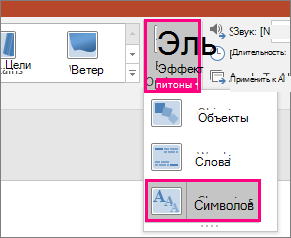
Увеличение, прокрутка и обрезка изображений
Если имеется изображение, занимающее всю область фона слайда, то можно создать эффект масштабирования, сделав изображение больше, чем полотно слайда.
- Выберите слайд с рисунком, который нужно увеличить, в качестве фона.
- Дублируйте слайд или скопируйте рисунок на следующий слайд.
- Перетащите углы рисунка так, чтобы он выходил за пределы полотна слайда настолько, насколько он должен увеличиваться.
- Выберите второй слайд в области эскизов и перейдите в раздел "Переходы> "Трансформация", чтобы применить переход, а затем нажмите "Просмотр", чтобы увидеть его в действии.
Чтобы создать эффект прокрутки, используйте вертикальное изображение (например, снимок экрана веб-страницы), которое по высоте превышает обычный слайд в альбомной ориентации, и оставьте видимой его верхнюю часть. Затем на втором слайде переместите изображение вверх, чтобы та его часть, к которой вы хотите привлечь внимание, находилась по центру слайда. Примените трансформацию ко второму слайду: во время перехода презентация будет прокручиваться к важной части изображения.
С помощью трансформации можно также легко реализовать динамическую обрезку изображения, чтобы привлечь внимание к части изображения.
Создание эффекта поворота объемной фигуры
- Создайте слайд с объектом и добавьте исходный поворот объемной фигуры, выбрав пункт "Средства >рисования" Эффекты фигур Поворот>трехмерной фигуры
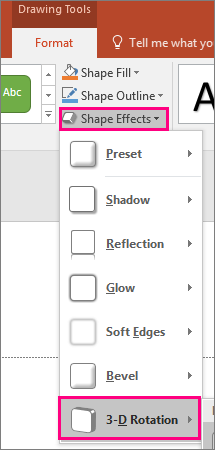
- Дублируйте слайд и еще раз выберите пункт "Средства >рисования" "Эффекты фигуры""Поворот> объемной фигуры", чтобы определить конечное состояние поворота.
- Выберите второй слайд в области эскизов и перейдите в раздел "Переходы> "Трансформация", чтобы применить переход, а затем нажмите "Просмотр", чтобы увидеть его в действии. Объект будет анимироваться как объемная фигура из начального в конечное положение.