

PowerPoint Live в Teams предоставляет докладчикам и участникам привлекательный интерфейс презентации, сочетая функции PowerPoint с инструментами совместной работы Microsoft Teams.
Выступающие могут предоставлять слайды во время просмотра заметок докладчика, участников собрания, реакций и чата в одном представлении.
Участники могут персонализировать свой опыт с помощью независимой навигации по слайдам, перевода слайдов, просмотра с высокой контрастностью и параметров увеличения.
Совет
Вы являетесь участником аудитории? Перейдите вниз , чтобы узнать больше о том, как можно взаимодействовать во время презентации.
Режим докладчика
Показ слайдов
Если вы уже находитесь в собрании Teams, выберите Поделиться содержимым, а затем в разделе PowerPoint Live выберите файл PowerPoint, который вы хотите представить. Если файл не отображается в списке, выберите Обзор OneDrive или Обзор моего компьютера.
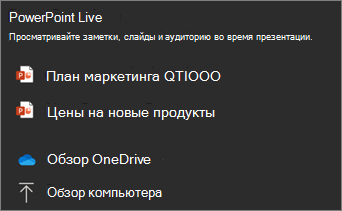
Если презентация уже открыта в PowerPoint для Windows или Mac, перейдите к файлу и выберите Показать в Teams.

Если вы находитесь в PowerPoint для Интернета, выберите Поделиться содержимым>в Teams.
Слайды будут отображаться на собрании Teams, а рядом с ними будут отображаться заметки.
Совет
- Завершите редактирование слайдов по крайней мере за несколько минут, прежде чем вы будете готовы к презентации. Это дает PowerPoint время для синхронизации последних изменений и помогает предотвратить любые ошибки загрузки.
- Начните сеанс PowerPoint Live с презентацией по крайней мере за несколько минут до собрания. Это помогает предварительно загрузить содержимое и обеспечивает более плавное представление.
Переход от одного слайда к другому
У вас есть несколько инструментов, доступных во время презентации.

- Используйте стрелки навигации для перехода вперед и назад.
- Используйте полосу эскизов для быстрого перемещения между слайдами.
- Выберите Представление сетки , чтобы отобразить все слайды в презентации и перейти непосредственно к определенному слайду.
- Выберите Показать последнюю версию , если в презентацию были внесены обновления после начала общего доступа.
Оставайтесь на связи с аудиторией
Одним из преимуществ PowerPoint Live является то, что вы можете представить и оставаться в курсе своей аудитории, не переключаясь между окнами. Во время презентации вы можете:
- Просмотр участников собрания.
- Отслеживайте реакции аудитории и поднятые руки.
- Доступ к элементам управления чатом и собраниями.
- Просмотр заметок докладчика в области Заметок.
- Используйте макеты выступающих и возможности камеры, поддерживаемые Teams.
- Используйте лазерную указку, перо, маркер или ластик , чтобы четко ссылаться на элементы на слайдах.
Лупа и сдвиг
Во время презентации вы можете увеличивать и уменьшать масштаб слайдов, а также перемещаться по слайдам, чтобы обратить внимание на определенные моменты и сохранить динамическую презентацию.
Чтобы увеличить или уменьшить масштаб слайда, выполните одно из следующих действий:
- Наведите указатель мыши на слайд-шоу и ущипните или растяните на трекпаде.
- Зажмите или используйте сенсорный жест растяжения (на устройстве с поддержкой сенсорного ввода).
- Нажмите клавиши + или – .
- Наведите указатель мыши на слайд, удерживайте нажатой клавишу CTRL и прокрутите колесиком мыши.
- Используйте элементы управления масштабом, доступные в представлении презентации.
Чтобы перемещаться по слайду, выполните одно из следующих действий:
- Нажмите клавиши со стрелками.
- Щелкните и перетащите мышь.
- Щелкните и перетащите его на трекпад.
- Используйте один палец для касания и перетаскивания (на устройстве с поддержкой сенсорного ввода).
Завершив масштабирование и сдвиг, нажмите клавишу ESC , чтобы сбросить экран.
Презентации со звуком, видео и анимацией
Мультимедийное содержимое может сделать презентацию более привлекательной. Вот как обеспечить ее бесперебойную работу для всех участников активного сеанса.
- Внедренные видео лучше всего работают в PowerPoint Live. Узнайте, как вставить видеофайл с компьютера.
- Используйте только один файл мультимедиа для каждого слайда. Несколько аудио- или видеофайлов на одном слайде могут воспроизводиться одновременно для участников, создавая перекрывающиеся звуки или визуальные элементы.
- Избегайте размещения анимаций на последнем слайде, так как участники могут не увидеть их после завершения презентации.
Представление аудитории
Как участник вы можете персонализировать просмотр, не влияя на то, что видят другие участники.
Используйте стрелки навигации для перемещения на различные слайды и просмотра сведений в собственном темпе.
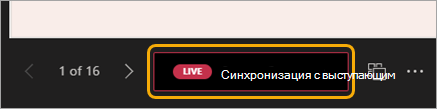
Выберите Синхронизировать с выступающим, чтобы вернуться к слайду, который в настоящее время отображается выступающим.
Примечание
Если выступающие не хотят, чтобы участники переходили независимо друг от друга, они могут отключить параметр, позволяющий людям проходить презентацию в собственном темпе, прежде чем делиться презентацией.
Выберите Представление сетки, чтобы отобразить все слайды и перейти непосредственно к содержимому, которое вы хотите просмотреть.
Щелкните любую гиперссылку на слайдах, чтобы сразу получить дополнительный контекст.
Используйте средство чтения с экрана, чтобы получить полный доступ к содержимому слайда.
Перевод слайдов на другие языки. Выберите Изменить представление>Перевод слайдов , а затем выберите язык.
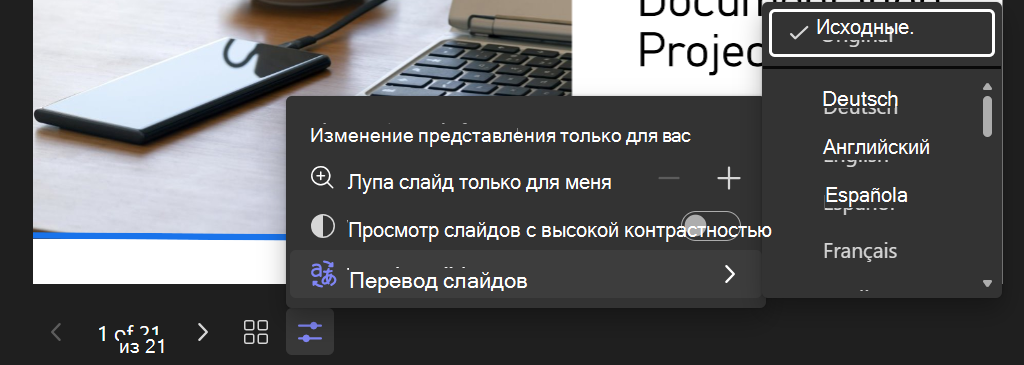
Переключитесь на режим с высокой контрастностью, чтобы сделать слайды более удобными для просмотра, если у вас слабое зрение. Выберите Изменить представление>Вид слайдов с высокой контрастностью.
Ваши впечатления от просмотра будут иметь более высокую точность, что позволит вам увидеть четкий текст и плавные анимации. PowerPoint Live также требует значительно меньше пропускной способности сети, чем обычный общий доступ, что делает его оптимальным вариантом, если сетевое подключение является проблемой.
Лупа слайдов
Вы можете увеличить масштаб и сдвиг слайда презентации, не влияя на то, что видят другие пользователи.
Используйте мышь, трекпад, клавиатуру, сенсорный ввод или параметр Magnify Slide в соответствии с требованиями.
Чтобы увеличить или уменьшить масштаб слайда, выполните одно из следующих действий:
- Наведите указатель мыши на слайд-шоу и ущипните или растяните на трекпаде.
- Зажмите или используйте сенсорный жест растяжения (на устройстве с поддержкой сенсорного ввода).
- Нажмите клавиши + или – .
- Наведите указатель мыши на слайд, удерживайте нажатой клавишу CTRL и прокрутите колесиком мыши.
- В меню Изменить представление используйте элементы управления увеличением.
Чтобы перемещаться по слайду, выполните одно из следующих действий:
- Нажмите клавиши со стрелками.
- Щелкните и перетащите мышь.
- Щелкните и перетащите его на трекпад.
- Используйте один палец для касания и перетаскивания (на устройстве с поддержкой сенсорного ввода).
Завершив масштабирование и сдвиг, нажмите клавишу ESC , чтобы сбросить экран.
Важно
Для сеанса PPT Live поддерживается не более 1000 участников.
PowerPoint Live не поддерживается в трансляциях Teams, устройствах CVI и устройствах VTC.
Анонимные пользователи не могут представлять данные через PowerPoint Live.
Если вы используете Teams в Интернете, для просмотра представления докладчика потребуется Microsoft Edge 18 или более поздней версии, Google Chrome 65 или более поздней версии.
Режим докладчика по умолчанию скрыт для устройств с небольшим экраном. Его можно включить, выбрав Изменить представление
 >Показать представление докладчика под текущим слайдом. (или выбрав окно общего доступа и нажав клавиши CTRL+SHIFT+x).
Записи собраний не будут записывать видео, анимацию или заметки в сеансе PowerPoint Live.
При совместном использовании
 в разделе PowerPoint Live перечислены последние файлы, которые вы открыли или редактировали на сайте SharePoint группы или в OneDrive. Если вы выберите один из этих файлов для презентации, все участники встречи смогут просматривать слайды во время встречи. Их права доступа к файлу за пределами собрания не изменятся.
Если вы выберете обзор и предложит открыть файл PowerPoint, который раньше не был добавлен в Teams, он будет отправлен в рамках собрания.
- Если вы выступаете на собрании канала, файл загружается на вкладку Файлы на канале, где все члены группы будут иметь к ней доступ.
- Если вы представляете личную встречу, файл загружается на ваш OneDrive, и только участники встречи могут получить к нему доступ.
Двоичные PPT-файлы (*.ppt, *.pps, *.odp, *.pot) не поддерживаются. Поддерживаемые типы файлов для PowerPoint Live: *.pptx и *.ppsx.
• Максимальный поддерживаемый размер файла PowerPoint — 2 ГБ.
Microsoft Stream видео, внедренные в презентацию PowerPoint, будут соответствовать ограничениям параллельного регулирования пользователей SharePointOnline.
Для коммерческих клиентов GCC для подключения с компьютера пользователя к Microsoft 365 требуются приведенные ниже данные конечной точки.
- URL-адрес: *.osi.office365.us порт: 443
- URL-адрес: *.cdn.office365.us порт: 443