
PowerPoint для Интернета автоматически сохраняет вашу работу в OneDrive в облаке.
(Этот тип операции в Microsoft 365 часто называют " Сохранить как", но в Microsoft 365 для веб-приложений это операция " Сохранить копию " или "Скачать как").
Чтобы сохранить файл в другом месте (например, на компьютере или USB-накопителе) или сохранить копию, щелкните заголовок процедуры ниже и следуйте инструкциям.
Щелкните заголовок раздела ниже, чтобы открыть его и прочесть подробные инструкции.
Сохранение копии презентации на компьютере
На вкладке " Файл " ленты выберите "Создать копию", а затем на панели параметров справа выберите "Скачать копию".

Диалоговое окно подтвердит, что копия готова к загрузке на ваш компьютер. Выберите "Скачать ", чтобы продолжить.

По умолчанию файл копируется в папку "Загрузки" на компьютере.

Браузер поможет вам завершить загрузку файла на компьютер. Как именно это выглядит, зависит от используемого браузера.
Сохранение копии презентации в OneDrive для работы или учебы или в SharePoint
Эта функция доступна только пользователям, у которых есть рабочая или учебная учетная запись Microsoft 365.
(Эта функция недоступна, если вы используете обозреватели Internet версии 7.)
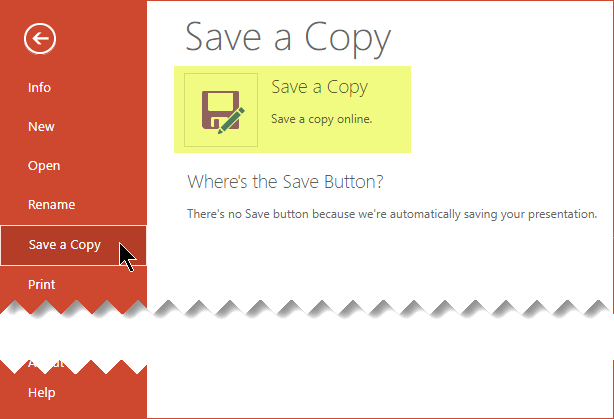
На вкладке "Файл " ленты выберите "Сохранить копию".
В открывшейся области "Сохранить копию " выберите "Сохранить копию".
По умолчанию сохранением является текущая папка, в которой хранится исходная презентация. Чтобы согласиться с этим расположением, необходимо изменить имя, указанное в поле "Имя ".

Если вы хотите сохранить файл в другом месте, изменять имя не нужно. Выберите "Сохранить в другую папку", чтобы изменить папку, в которой будет храниться файл.
В диалоговом окне навигации по папкам найдите нужную папку и нажмите кнопку "Сохранить".

|
Некоторые сторонние веб-службы, такие как Dropbox, не предлагают тех же параметров сохранения, что и Microsoft 365 в Интернете. Если вы не видите ни один из описанных здесь вариантов, значит ваша система интернет-хранилища не позволяет это сделать. |
|---|