Если у вас есть определенный слайд PowerPoint, который вы хотите использовать в разных презентациях, на компьютере Mac или компьютере Mac, его можно сохранить отдельно от остальной части презентации. В этой статье описывается, как быстро и легко перемещать слайд из одной презентации в новую.
Можно также сохранить слайд в виде рисунка, который можно использовать в других приложениях.
Сохранение слайда как новой презентации PowerPoint
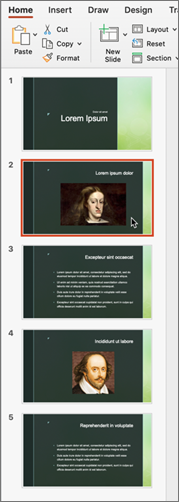
На вкладке эскиза слайда в левой части окна PowerPoint выберите слайд, который нужно сохранить.
Примечание
Если вкладка Слайд не отображается, выберите Вид>обычный.
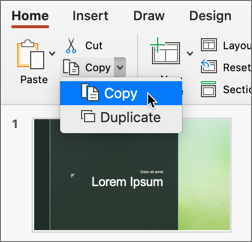
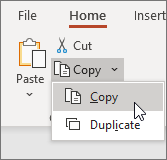
На вкладке Главная выберите Копировать.
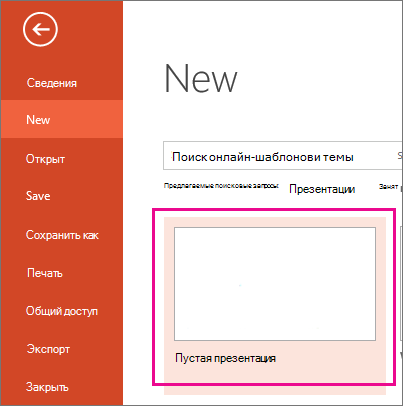
Выберите Файл>Создать, а затем — Пустая презентация.
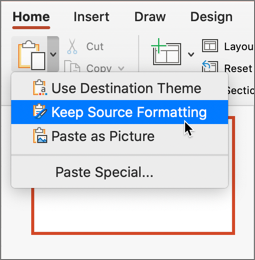
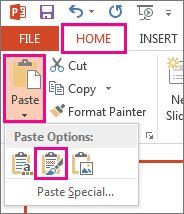
На вкладке Главная выберите Вставить , чтобы открыть раскрывающееся меню, и нажмите кнопку Сохранить исходное форматирование . При этом слайд вставляется в новую презентацию в качестве второго слайда.
Совет
Вы можете навести указатель на значки в меню Параметры вставки, чтобы просмотреть их описание.
Выберите пустой слайд в новой презентации. Нажмите клавишу DELETE.
Выберите Файл>Сохранить. Перейдите в папку, в которой вы хотите сохранить слайд.
Введите имя слайда в текстовом поле Имя файла. Нажмите кнопку Сохранить.
Сохранение слайда в виде изображения
В области эскизов слайдов в левой части окна PowerPoint выберите слайд, который нужно сохранить.
Выберите Файл>сохранить как (или Сохранить копию , если презентация сохранена в OneDrive или SharePoint). Перейдите в папку, в которой вы хотите сохранить слайд.
Введите имя слайда в текстовом поле Имя файла.
Выберите , чтобы открыть раскрывающееся меню Сохранить как тип . Выберите один из следующих форматов изображения для слайда:
- Формат JPEG (*.jpg)
- Формат переносимой сетевой графики PNG (.png)
- Формат обмена графикой GIF (.gif)
- Масштабируемый формат векторной графики (.svg)
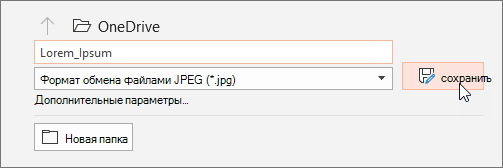
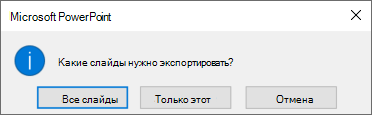
Нажмите кнопку Сохранить. Просмотрите диалоговое окно PowerPoint и выберите Только это , чтобы сохранить выбранный слайд в виде изображения.
Примечание
Вы можете нажать кнопку Все слайды, чтобы сохранить все слайды в презентации как изображения. Каждый слайд будет сохранен в отдельном файле.