В PowerPoint можно задавать время начала и скорость воспроизведения эффектов анимации. Вы можете даже повторять эффект или перематывать анимацию назад, чтобы добиться нужного впечатления. В этой статье показано несколько способов точной настройки анимации в презентациях.
Установка времени начала эффекта анимации
Можно настроить запуск эффекта анимации по щелчку мышью или в сочетании с другими эффектами анимации на слайде.
Щелкните на слайде текст или объект с эффектом анимации, для которого требуется задать время запуска.
Перейдите на вкладку Анимация , затем щелкните стрелку Пуск вниз и выберите один из следующих вариантов:
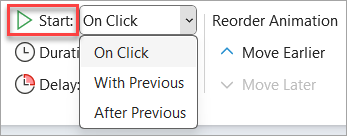
- чтобы настроить запуск эффекта анимации по щелчку на слайде, выберите параметр По щелчку;
- чтобы настроить запуск эффекта анимации одновременно с предыдущим эффектом из списка (например, по одному щелчку запустить несколько эффектов), выберите параметр С предыдущим;
- чтобы настроить запуск эффекта анимации сразу после окончания предыдущего эффекта в списке, выберите параметр После предыдущего.
Настройка скорости эффекта
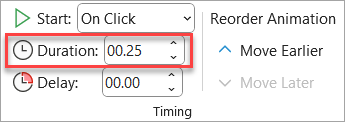
Чтобы запустить эффект анимации быстрее или медленнее, измените параметр Длительность .
- На слайде выделите текст или объект, содержащий эффект анимации, для которого требуется задать скорость.
- Перейдите на вкладку Анимация и в поле Длительность введите количество секунд, в течение которого будет выполняться эффект.
Совет
Меньшие числа означают, что эффект работает быстрее и заканчивается раньше, а большие числа означают, что эффект работает медленнее и занимает больше времени.
Задержка запуска
Если вы хотите отложить запуск эффекта или сделать паузу между двумя эффектами анимации, можно установить задержку для одного или нескольких эффектов.
- Щелкните на слайде текст или объект с эффектом анимации, для которого требуется задать задержку или другой параметр времени.
- Перейдите на вкладку Анимация и в поле Задержка введите количество секунд, в течение которых эффект будет приостановлен перед запуском.

Совет
Начало периода задержки эффекта управляется его параметром Start . Например, если для эффекта установлен параметр Запускать после предыдущего с задержкой в 1,5 секунды, эта задержка начинается после завершения предыдущего эффекта.
Повторение или перемотка эффекта
Обычно после завершения анимации объекта он остается в конечном положении и виде. Вы можете сделать так, чтобы эффект или последовательность эффектов возвращались в исходное положение или повторялись.
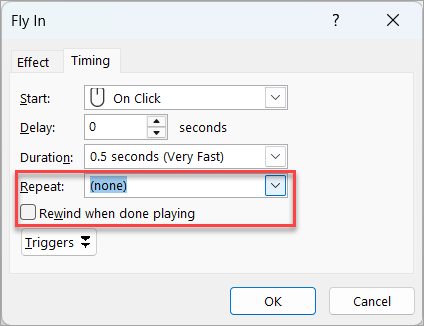
На вкладке Анимация щелкните  Показать средство запуска дополнительных эффектов в правом нижнем углу.
На вкладке Время выполните одно или оба указанных ниже действия.
- Чтобы воспроизвести эффект анимации несколько раз, выберите параметр в списке Повтор .
- Чтобы автоматически возвращать эффект анимации в исходное состояние и расположение после воспроизведения, выберите Перемотка после завершения воспроизведения.
См. также
Дополнительные сведения об использовании эффектов анимации PowerPoint см. в разделе:
В PowerPoint можно задавать время начала и скорость воспроизведения эффектов анимации. Вы можете даже повторять эффект или перематывать анимацию назад, чтобы добиться нужного впечатления. В этой статье показано несколько способов точной настройки анимации в презентациях.
Установка времени начала эффекта анимации
Можно настроить запуск эффекта анимации по щелчку мышью или в сочетании с другими эффектами анимации на слайде.
Выбрав слайд, перейдите на вкладку Анимация , а затем выберите Область анимации и выберите анимацию, для которой нужно задать время начала.
В области в разделе Время выберите раскрывающийся список Пуск , а затем выберите один из следующих вариантов:
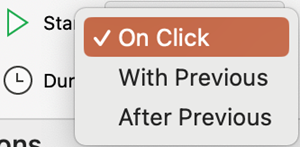
- чтобы настроить запуск эффекта анимации по щелчку на слайде, выберите параметр По щелчку;
- чтобы настроить запуск эффекта анимации одновременно с предыдущим эффектом из списка (например, по одному щелчку запустить несколько эффектов), выберите параметр С предыдущим;
- чтобы настроить запуск эффекта анимации сразу после окончания предыдущего эффекта в списке, выберите параметр После предыдущего.
Настройка скорости эффекта
Чтобы запустить эффект анимации быстрее или медленнее, измените параметр Длительность .
- Выбрав слайд, перейдите на вкладку Анимация , а затем выберите Область анимации и выберите анимацию, для которой нужно задать длительность.
- В поле Длительность введите количество секунд, в течение которых будет выполняться эффект.
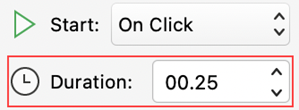
Совет
Меньшие числа означают, что эффект работает быстрее и заканчивается раньше, а большие числа означают, что эффект работает медленнее и занимает больше времени.
Задержка запуска
Если вы хотите отложить запуск эффекта или сделать паузу между двумя эффектами анимации, можно установить задержку для одного или нескольких эффектов.
- Выбрав слайд, перейдите на вкладку Анимации , затем выберите Область анимации и выберите анимацию, для которой нужно задать задержку или другой параметр времени.
- В разделе Время в поле Задержка введите количество секунд, в течение которых эффект будет приостановлен перед запуском.

Совет
Начало периода задержки эффекта управляется его параметром Start . Например, если для эффекта установлен параметр Запускать после предыдущего с задержкой в 1,5 секунды, эта задержка начинается после завершения предыдущего эффекта.
Повторение или перемотка эффекта
Обычно после завершения анимации объекта он остается в конечном положении и виде. Вы можете сделать так, чтобы эффект или последовательность эффектов возвращались в исходное положение или повторялись.
В области Анимация разверните раздел Время , а затем выполните одно или оба из следующих действий:
- Чтобы воспроизвести эффект анимации несколько раз, выберите параметр в списке Повтор .
- Чтобы автоматически возвращать эффект анимации в исходное состояние и расположение на слайде после воспроизведения, проверка поле Перемотка после завершения воспроизведения.

См. также
Дополнительные сведения об использовании эффектов анимации PowerPoint см. в разделе:
В PowerPoint можно задавать время начала и скорость воспроизведения эффектов анимации. Вы можете даже повторять эффект или перематывать анимацию назад, чтобы добиться нужного впечатления. В этой статье показано несколько способов точной настройки анимации в презентациях.
Установка времени начала эффекта анимации
Можно настроить запуск эффекта анимации по щелчку мышью или в сочетании с другими эффектами анимации на слайде.
На слайде выделите текст или объект, содержащий эффект анимации, для которого нужно задать время начала.
Перейдите на вкладку Анимация , затем щелкните стрелку Пуск вниз и выберите один из следующих вариантов:

- чтобы настроить запуск эффекта анимации по щелчку на слайде, выберите параметр По щелчку;
- чтобы настроить запуск эффекта анимации одновременно с предыдущим эффектом из списка (например, по одному щелчку запустить несколько эффектов), выберите параметр С предыдущим;
- чтобы настроить запуск эффекта анимации сразу после окончания предыдущего эффекта в списке, выберите параметр После предыдущего.
Настройка скорости эффекта
Чтобы запустить эффект анимации быстрее или медленнее, измените параметр Длительность .
- На слайде выделите текст или объект, содержащий эффект анимации, для которого требуется задать скорость.
- Перейдите на вкладку Анимация и в поле Длительность введите количество секунд, в течение которого будет выполняться эффект. (Или используйте стрелки вверх и вниз в правой части поля Длительность , чтобы постепенно изменять время.)

Совет
Меньшие числа означают, что эффект работает быстрее и заканчивается раньше, а большие числа означают, что эффект работает медленнее и занимает больше времени.
Задержка запуска
Если вы хотите отложить запуск эффекта или сделать паузу между двумя эффектами анимации, можно установить задержку для одного или нескольких эффектов.
- На слайде выделите текст или объект, содержащий эффект анимации, для которого требуется задать задержку или другой параметр времени.
- Перейдите на вкладку Анимация и в поле Задержка введите количество секунд, в течение которых эффект будет приостановлен перед запуском. (Или используйте стрелки вверх и вниз в правой части поля Задержка , чтобы постепенно изменять время.)

Совет
Начало периода задержки эффекта управляется его параметром Start . Например, если для эффекта установлен параметр Запускать после предыдущего с задержкой в 1,5 секунды, эта задержка начинается после завершения предыдущего эффекта.
См. также
Дополнительные сведения об использовании эффектов анимации PowerPoint см. в разделе:
