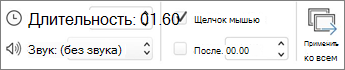
Вы можете изменить длительность перехода, изменить эффект перехода и даже указать звук для воспроизведения во время перехода. Кроме того, вы можете указать время, которое нужно потратить на слайд, прежде чем переходить к следующему.
Настройка скорости перехода
Для настройки скорости перехода используется параметрПродолжительность. Более короткая длительность означает, что слайд продвигается быстрее, а большее число делает слайд более медленным.
- Выберите слайд с переходом, который требуется изменить.
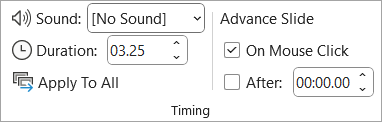
- На вкладке Переходы в группе Время в поле Длительность введите нужное количество секунд.
Совет
Если вы хотите, чтобы все переходы слайд-шоу использовали одинаковую скорость, нажмите кнопку Применить ко всем.
Изменение параметров эффекта для перехода
Многие, но не все, переходы в PowerPoint можно настроить.
- Выберите слайд с переходом, который требуется изменить.
- На вкладке Переходы в группе Переход на этот слайд щелкните Параметры эффектов и выберите нужный параметр.
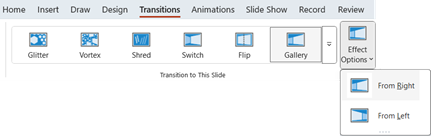
В этом примере к слайду применяется переход из коллекции и выбран параметр "Справа ".
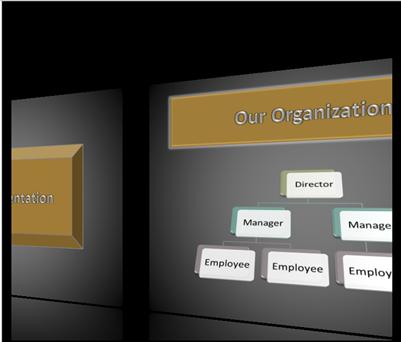
Переход из коллекции с выбранным параметром "Справа " во время презентации.
Указание времени перехода к следующему слайду
Предварительный слайд задает время перехода, указывая, как долго слайд остается в представлении до начала перехода на следующий слайд. Если время не выбрано, слайды перемещаются вперед при щелчке мыши.
Выберите слайд, для которого необходимо установить время перехода.
На вкладке Переходы в группе Время выполните в разделе Смена слайда одно из указанных ниже действий.
- Чтобы перейти к следующему слайду при щелчке мыши, установите флажок On Mouse Click (Щелкнуть мышью) проверка.
- Чтобы автоматически перейти к слайду, выберите поле После проверка, а затем введите нужное количество минут или секунд. Таймер запускается после завершения окончательной анимации или другого эффекта на слайде.
- Чтобы включить как мышь, так и автоматическое перемещение, установите флажок Щелкните мышь проверка и после проверка. Затем в поле После введите необходимое количество минут или секунд. Слайд будет продвигаться автоматически, но вы можете ускорить его, щелкнув мышью.
Совет
Если вы хотите, чтобы все слайды перемещались с одинаковой скоростью, нажмите кнопку Применить ко всем.
Настройка звука для воспроизведения во время перехода
Выберите слайд с переходом, который требуется изменить.
На вкладке Переходы в группе Время в списке Звук выберите нужный звук.
Примечание
Если вы хотите использовать собственный звук, в списке Звук выберите Другой звук. Затем в диалоговом окне Добавление звука выберите нужный звук и нажмите кнопку ОК.