В PowerPoint есть параметры автоподбора , которые помогают управлять текстом, когда его так много, что он не помещается естественным образом в заполнителе.
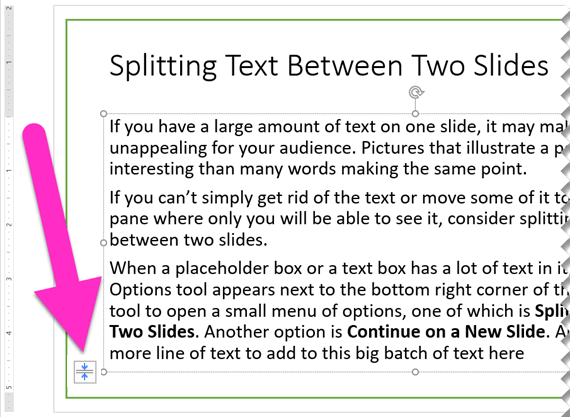
Параметры автоподбора отображаются в левом нижнем углу заполнителя, содержащего текст, но только в том случае, если поле заполнителя начинает перегружаться текстом.
Параметры автоподбора отображаются только на заполнителях , а не на текстовых полях.
Разделение текста на два слайда
Щелкните инструмент "Параметры автоподбора " в левом нижнем углу заполнителя.
Выделите разделитель текста на два слайда или перейдите на новый слайд.
Новый слайд создается сразу после текущего.
Разделение текста ... Делит текущий текст на две половины. Вторая половина будет перемещена на новый слайд.
Продолжайте... На текущем слайде сохраняется весь текст. Щелкните новый слайд и продолжайте ввод.
Включение и отключение автоподбора заданного заполнителя
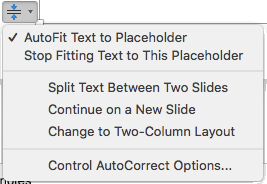
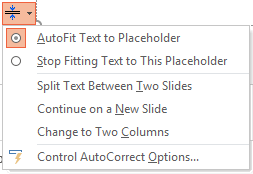
В меню есть параметры для включения и отключения автоподбора .
| Параметр | Описание |
|---|---|
| Автоподбор ширины текста | Если добавить больше текста, чем может уместиться в заполнителе, PowerPoint уменьшит размер шрифта. Этот параметр установлен по умолчанию. |
| Остановить подгонку текста | PowerPoint не будет уменьшать размер шрифта в этом поле. Текст заполнит поле. Используйте один из следующих трех вариантов, чтобы исправить переполнение. |
Определите способ разбиения и форматирования текста
В меню также есть параметры для разделения текста на слайды или форматирования текста в двух столбцах:
| Параметр | Описание |
|---|---|
| Разделение текста на два слайда | PowerPoint создаст новый слайд с тем же названием, что и текущий, и разделит текст между двумя слайдами примерно поровну. |
| Продолжить работу с новым слайдом | PowerPoint создаст новый слайд с тем же названием, что и текущий. Просто переключитесь на нее и продолжайте вводить текст, который хотите добавить. |
| Измените на два столбца | PowerPoint форматирует текущий текст и использует макет с двумя колонками. |
Не получилось?
Параметры автоподбора не работают для текстовых полей , которые вы рисуете на слайде. Параметры автоподбора отображаются только для основного текста в заполнителе. Заполнители — это пунктирные прямоугольники, которые PowerPoint автоматически размещает на слайдах.
Если с текстом, который вы хотите разделить, не удалось выполнить процедуру, вырежьте (CTRL+X) текст с одного слайда и вставьте его (CTRL+V) на другой.
Разделение таблицы на два слайда
Дополнительные сведения см. в статье Объединение или разделение ячеек таблицы в PowerPoint.