Каждая тема в PowerPoint включает набор макетов слайдов — предопределенных структур для содержимого слайдов. Поле "Заполнитель" предоставляет место для вставки содержимого. При этом почти не требуется (или совсем не требуется) форматирование и перемещение вручную. Вы выбираете макет в меню PowerPoint, а затем вставляете слова и графику.
Готовые макеты включают "Титульный слайд" для начала работы, общий макет "Заголовок и объект", макет "Сравнение" и макет "Рисунок с подписью".
Дополнительные сведения о макетах слайдов см. в статье Что такое макет слайда?.
Для размещения содержимого слайда можно использовать один из макетов, чтобы сделать его понятным и удобочитаемым.
Выберите слайд, для которого вы хотите изменить макет.
Выберите Главная>макет слайда.
Выберите нужный макет.
Макеты содержат заполнители для текста, видеороликов, изображений, диаграмм, фигур, элементов коллекции картинок, фона и других объектов. Макеты также содержат параметры форматирования этих объектов, такие как цвета темы, шрифты и эффекты.
Примечание
Выберите Сброс домой>, если вы внесли изменения макета, которые вам не нравится, и хотите отменить изменения к исходному макету. Кнопка Сбросить не удаляет добавленное содержимое.
Изменение ориентации слайдов
Инструкции по переключению между книжной и альбомной ориентациями содержатся в отдельной справочной статье:
См. также
Выбор стандартного макета слайдов
В обычном режиме на вкладке Главная нажмите кнопку Макет.
Выберите макет, лучше всего соответствующий содержимому слайда.
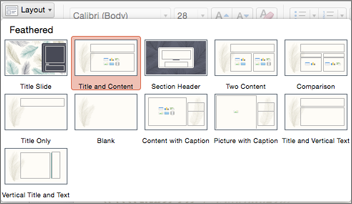
Настройка макета слайда
На вкладке Вид нажмите кнопку Образец слайдов.
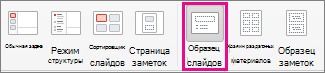
Макеты слайдов отобразятся в левой области под образцом слайдов в виде эскизов.
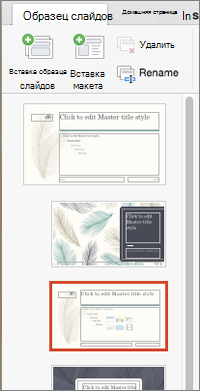
Выполните одно или оба указанные ниже действия.
- Щелкните нужный макет и внесите в него необходимые изменения. Вы можете добавлять, удалять заполнители и изменять их размеры. Кроме того, с помощью параметров на вкладке Главная можно изменить шрифты, цвета и другие элементы оформления.
- Чтобы добавить новый слайд и настроить его формат, нажмите кнопку Вставить макет;
Чтобы завершить редактирование макетов, щелкните Закрыть образец.
Измененный макет слайдов можно вставить как новый слайд в любое место презентации.
Сохранение изменений в виде новой темы
- Щелкните Конструктор и наведите указатель мыши на любую тему.
- Щелкните стрелку вниз, появившуюся под панелью тем.
- Выберите Сохранить текущую тему, укажите имя темы и нажмите кнопку Сохранить. Новая тема будет содержать измененный макет слайдов. Она появится в коллекции тем.
Изменение ориентации слайдов
Сведения о переключении между книжной и альбомной ориентацией слайдов см. в статье Изменение ориентации.
Каждый макет слайда содержит заполнители для текста, рисунков, диаграмм, фигур и других элементов. Когда вы упорядочиваете содержимое на слайдах, выбор макета слайда, который лучше всего соответствует вашему содержимому, дает вам возможность начать.
Выбор макета при добавлении нового слайда
- На вкладке Главная нажмите кнопку Новый слайд.
- Выберите макет для нового слайда, и появится новый слайд, или нажмите кнопку Добавить слайд.
Изменение макета существующего слайда
- На вкладке Главная щелкните Макет слайда.
- Выберите макет, который лучше соответствует содержимому слайда, и появится новый макет, или нажмите кнопку Изменить макет.

Изменение ориентации слайдов
Сведения о переключении между книжной и альбомной ориентацией слайдов см. в статье Изменение ориентации.
На телефоне или планшете:
- Коснитесь слайда, для которого нужно определить макет.
- На плавающей панели инструментов в нижней части окна выберите Главная>макет:
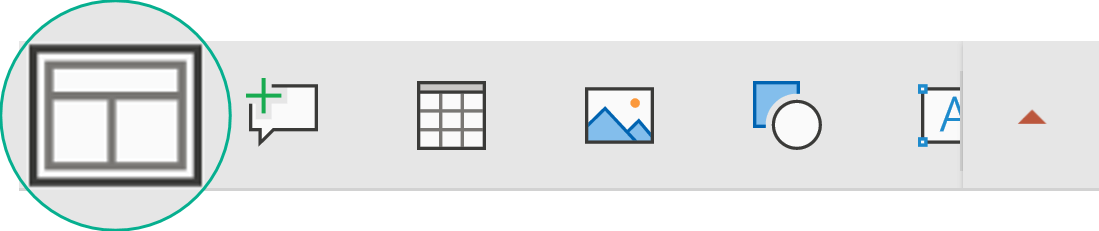
- Коснитесь нужного макета слайда, чтобы его выбрать.
Макет будет применен. Можете продолжить редактирование этого слайда или перейти к другому.
На телефоне или планшете:
- Коснитесь слайда, для которого нужно определить макет.
- На плавающей панели инструментов в нижней части окна выберите Главная>макет:
- Коснитесь нужного макета слайда, чтобы его выбрать.
Макет будет применен. Можете продолжить редактирование этого слайда или перейти к другому.
На планшете:
- Коснитесь слайда, для которого нужно определить макет.
- На вкладке Главная коснитесь кнопки Макет.
- Коснитесь нужного макета слайда, чтобы его выбрать.
Макет будет применен. Можете продолжить редактирование этого слайда или перейти к другому.


