Начните работу над презентацией
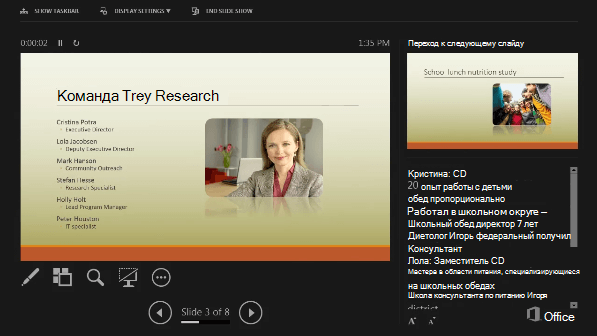
- На вкладке Слайд-шоу выберите С начала. Теперь, если вы работаете с PowerPoint на одном мониторе и хотите отобразить представление докладчика, в режиме слайд-шоу на панели управления в левом нижнем углу выберите три точки, а затем — Показать представление докладчика.
- для перехода к предыдущему или следующему слайду нажмите Назад или Далее;
- Чтобы просмотреть все слайды презентации, выберите команду Просмотр всех слайдов.
Примечания
Во время презентации заметки докладчика будут отображаться на вашем мониторе и не будут отображаться для аудитории.
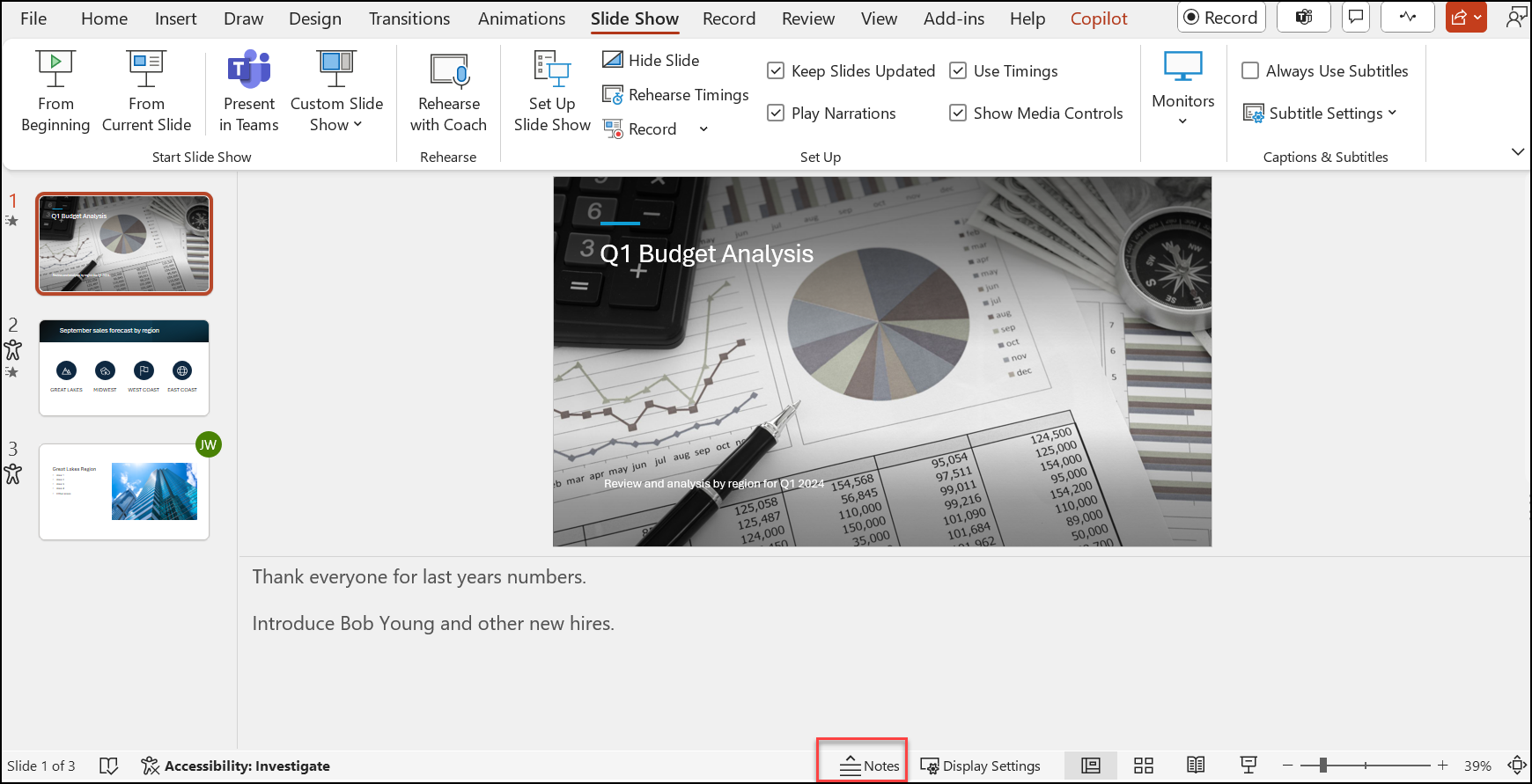
- Область заметок выводится под каждым слайдом. Коснитесь его, чтобы добавить заметки.
- Если область "Заметки" не отображается или она полностью свернута, щелкните Заметки на панели задач в нижней части окна PowerPoint.
Субтитры
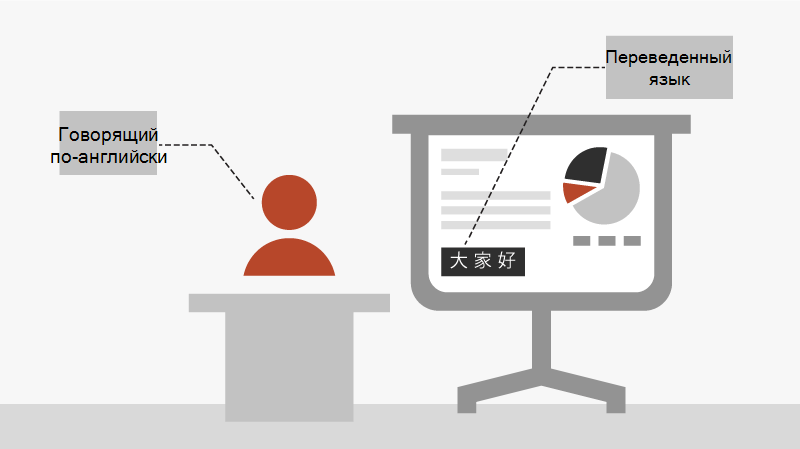
Вы можете выбрать язык, на котором должен отображаться текст подпись или подзаголовка вашей аудитории. Для этой функции требуется Windows 10 и актуальная версия PowerPoint.
- ВыберитеПараметры субтитровслайд-шоу>.
- Задайте язык разговорной речи.
- Выберите Язык субтитров , чтобы узнать, какие языки PowerPoint может отображать на экране в виде субтитров или субтитров, и выберите нужный.
- В меню Параметры субтитров установите желаемое положение подписей или субтитров.
- Дополнительные параметры внешнего вида доступны, выбрав Параметры субтитров>Дополнительные параметры (Windows) .