Вы можете упорядочить слайды с помощью разделов (аналогично тому, как файлы упорядочиваются по папкам).
Добавление раздела
- Щелкните правой кнопкой мыши между слайдами и выберите Добавить раздел.
Раздел без заголовка будет добавлен в область эскизов, после чего откроется диалоговое окно Переименовать раздел.
- В поле Название раздела введите название.
- Выберите команду Переименовать.
- Чтобы свернуть раздел, нажмите на треугольник рядом с именем раздела. Цифры рядом с именем раздела отображают количество слайдов в соответствующем разделе.
Перемещение или удаление раздела
Выберите Вид>сортировщика слайдов.
- Чтобы переместить раздел, перетащите заголовок раздела в нужное место, например переместите третий раздел перед первым.
- Чтобы удалить раздел, щелкните правой кнопкой мыши и выберите удалить.
Вы можете упорядочить слайды с помощью разделов (аналогично тому, как файлы упорядочиваются по папкам).
Каждому из коллег можно выделить свой раздел, чтобы при совместной работе было понятно, кто отвечает за какие слайды. А если вы начинаете с пустого листа, вы можете использовать разделы для структуры презентации.
Добавление раздела
- В обычном режиме в области эскизов щелкните слайд, который будет первым в разделе.
- На вкладке Главная нажмите
 нажмите кнопку Добавить раздел.
- В поле Имя раздела введите имя раздела.
- Чтобы добавить дополнительные разделы, выберите начальный слайд для нового раздела и повторите действия 2 и 3.
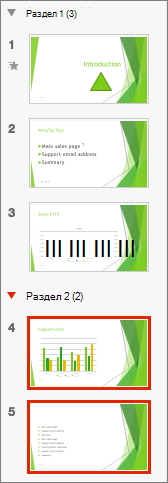
Имена, которые вы вводите, отображаются как заголовки над каждым из разделов, а за ними в скобках указывается количество слайдов раздела.
Совет
Чтобы свернуть или развернуть раздел, щелкните стрелку рядом с его именем.
Изменение последовательности разделов
- В обычном режиме или режиме сортировщика слайдов перетащите название раздела в новое место (например, поместите третий раздел перед первым).
Изменение имени раздела
- В обычном режиме или режиме сортировщика слайдов дважды щелкните название раздела, а затем введите новое название в окно Имя раздела.
Чтобы добавить разделы в PowerPoint для Интернета переключитесь в режим сортировщика слайдов, нажав кнопку  строке состояния в нижней части окна. В режиме сортировщика слайдов выберите первый слайд в новом разделе, щелкните его правой кнопкой мыши и выберите команду Добавить раздел. Присвойте разделу имя и нажмите клавишу ВВОД.
Чтобы переименовать или удалить раздел, выделите его, щелкните его правой кнопкой мыши и выберите соответствующий элемент в контекстном меню.
