
Даже если у вас нет последней версии PowerPoint, вы можете открыть старый файл PowerPoint и работать с ним. Если у вас установлена последняя версия, режим совместимости позволяет работать и с более старыми форматами файлов. Вы также можете запустить средство проверки совместимости, чтобы убедиться, что у презентации нет проблем с совместимостью. Если совместимость с более ранними версиями PowerPoint больше не требуется, можно преобразовать презентацию в текущий тип файла.
Дополнительные сведения о режиме совместимости см. в разделе Сведения о режиме совместимости в PowerPoint.
Включение режима совместимости
Сохранение презентации PowerPoint (.pptx) в более ранней версии, например PowerPoint 97-2003 (.ppt) (если доступно), автоматически включает режим совместимости.
Откройте презентацию PowerPoint.
На вкладке Файл нажмите кнопку Сохранить как, а затем нажмите кнопку Обзор.
В диалоговом окне Сохранить как в списке Тип файла щелкните Презентация PowerPoint 97-2003 (*.ppt) (если доступно).
Нажмите кнопку Сохранить.
Примечание
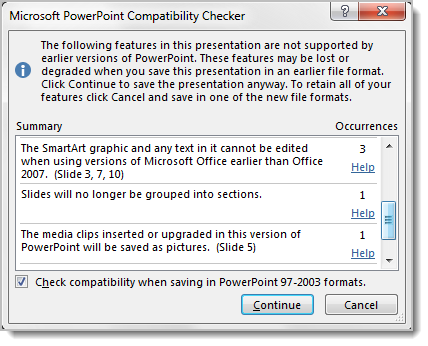
После нажатия кнопки Сохранить вы можете получить предупреждение средства проверки совместимости, как показано ниже, в котором сообщается, какие функции могут быть потеряны или понижены при сохранении презентации в более ранней версии.
Откройте файл в более ранней версии PowerPoint.
Примечание
Чтобы узнать, какие функции PowerPoint могут измениться или стать недоступными, см. статью Функции PowerPoint 2013 и 2016 работают по-разному в более ранних версиях.
Отключение режима совместимости
Чтобы отключить режим совместимости, просто сохраните презентацию в формате PowerPoint (.pptx).
- Откройте презентацию в PowerPoint.
- На вкладке Файл нажмите кнопку Сохранить как, а затем нажмите кнопку Обзор.
- В диалоговом окне Сохранить как в списке Тип файла щелкните Презентация PowerPoint (*.pptx).
- Нажмите кнопку Сохранить.
Запуск средства проверки совместимости
Чтобы убедиться, что в презентации нет проблем совместимости, которые приводят к снижению функциональности или точности в более ранних версиях PowerPoint, можно запустить средство проверки совместимости. Средство проверки совместимости находит все потенциальные проблемы совместимости в презентации и помогает создать отчет, чтобы их можно было устранить.
Откройте презентацию, которую необходимо проверка для совместимости.
ЩелкнитеСведения офайле>, а затем рядом с полем Проверка презентации щелкните Проверить наличие проблем>Проверка совместимости.
Примечание
Чтобы проверка презентацию на совместимость при каждом ее сохранении, в диалоговом окне Проверка совместимости Microsoft PowerPoint установите флажок Проверка совместимости при сохранении в форматах PowerPoint 97–2003 проверка.
Преобразование презентации в более позднюю версию PowerPoint
Если вам больше не нужно работать в режиме совместимости, так как пользователи, с которыми вы работаете, обновлены до более поздней версии или вам нужны все функции PowerPoint, можно преобразовать презентацию PowerPoint 97–2003 в файл, отформатированный для вашей версии PowerPoint. При преобразовании презентация сохраняется в виде файла .pptx.
- В PowerPoint откройте презентацию, которую вы хотите преобразовать в последний формат PowerPoint.
Презентация автоматически открывается в режиме совместимости. - ЩелкнитеСведения офайле>.
- Рядом с пунктом Режим совместимости нажмите кнопку Преобразовать, а затем нажмите кнопку Сохранить в диалоговом окне Сохранить как .