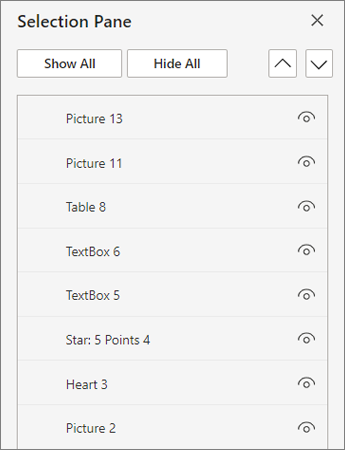
С помощью области Выбор можно управлять объектами в документе: переупорядочение, отображение или скрытие объектов, а также группирование или разгруппирование.
Совет
В Word может потребоваться задать расположение объектов в абзаце. При перемещении абзаца соответствующие привязанные изображения перемещаются вместе с абзацем.
Доступ к области "Выбор"
На вкладке Главная выберите один из следующих вариантов в группе Редактирование .
- В Word или PowerPoint щелкните
 Выберите и выберите Область выделения или Alt+F10.
 - В Excel нажмите
 Найти & Выберите и выберите Область выделения или Alt+F10.
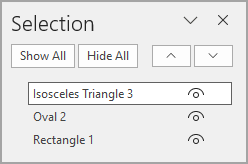
В области Выбор отображается имя каждого вставленного объекта с нумерованным порядком вставки каждого из них. Для перекрывающихся объектов отображается верхний объект в верхней части списка.
Примечание
В Word встроенные объекты перечислены в области выбора, но их невозможно изменить порядок, скрыть или выбрать несколько.
Примечание
Выбрав элемент в области Выбор, вы можете снова выбрать его, чтобы изменить имя элемента.
Перемещение объектов вперед или назад
Вы можете изменить порядок перекрывающихся объектов списка, перемещая объекты вперед или назад.
- Выберите один или несколько элементов в списке Область выбора . Используйте сочетание клавиш CTRL + Click для множественного выбора.
- Перетащите выбранное имя объекта вверх или вниз в списке. Вы также можете использовать кнопки "Вперед" или "Отправить назад " на панели "Выделение ".

Примечание
Для объекта, который находится в группе, его можно перемещать только внутри группы.
Группирование и разгруппирование объектов
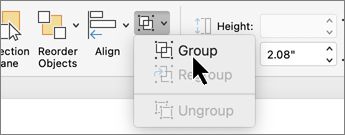
Выберите элементы, которые нужно сгруппировать, используйте сочетание клавиш CTRL + .
На вкладке Формат фигуры выберите
 Группировать, а затем в меню группы Упорядочить снова выберите . Чтобы разгруппировать, выберите Группа , а затем щелкните
  еще раз в меню в группе Упорядочить.
Примечание
После группировки объектов их можно отформатировать, переместить или переместить по холсту в виде одной сущности. Дополнительные сведения см. в статье Группирование и разгруппирование фигур, изображений и других объектов.
Совет
Чтобы добавить объект или несколько объектов за пределами группы, необходимо выбрать группу, а затем выбрать дополнительные объекты.
Скрытие или отображение объектов
При скрытии объекта в документе объект остается в файле, но он больше не отображается в документе.
Важно
Эту функцию следует использовать с осторожностью, так как легко полностью забыть о скрытом объекте.
- Выберите элемент в списке объектов на панели Выбор .
- Чтобы скрыть объект, нажмите
 .
. - Чтобы отобразить объект, нажмите
 .
.
Совет
Чтобы увидеть объект, который находится под другим объектом, можно временно скрыть его сверху, внести необходимые изменения, а затем снова отобразить объект сверху.
Блокировка или разблокировка объектов
При блокировке объекта его невозможно изменить.
1. Выбор объекта в области Выделения
2. Чтобы заблокировать объект, выберите 
3. Чтобы разблокировать объект, выберите  .
.
Сочетания клавиш
| Действие | Выбрать |
|---|---|
| Открытие области "Выбор" | ALT+F10 |
| Перемещение фокуса клавиатуры по основным регионам, пока он не окажется в области выбора | F6 |
| Навигация с помощью клавиатуры через кнопки в области, а затем в списке | TAB |
| Перемещение фокуса между элементами в списке | Стрелка вверх, стрелка вниз |
| Выбор элемента в списке | Ввод или пробел |
| Изменение имени элемента в списке с фокусом | F2 |
| Добавление или удаление элемента из выделенного фрагмента (множественный выбор) | SHIFT+ВВОД или SHIFT+ПРОБЕЛ |
| Включение видимости элемента с фокусом | CTRL+SHIFT+S |
| Отправка выбранных элементов назад | CTRL+SHIFT+B |
| Перенесите выбранные элементы вперед | CTRL+SHIFT+F |
| Блокировка выбранного элемента с фокусом, чтобы запретить редактирование Разблокировка выбранного элемента с фокусом для изменения объекта |
CTRL+SHIFT+L |
| Разверните текущую группу | СТРЕЛКА ВПРАВО |
| Свертывание текущей группы | СТРЕЛКА ВЛЕВО |
| Развернуть все группы | ALT+SHIFT+9 |
| Свертывание всех групп | ALT+SHIFT+1 |