
Во время презентации вы можете свободно перемещаться по помещению. Перо поддерживает работу в качестве беспроводного пульта дистанционного управления на расстоянии до 9 метров от компьютера.
У вас есть подходящее перо? Вы используете Windows 10?
Вам потребуется цифровое перо, например Перо Surface 4 или Wacom Bamboo Ink, с поддержкой Bluetooth.
 На компьютере должна быть установлена Windows 10 Fall Creators Update.
Связывание пера и компьютера
На цифровом пере нажмите верхнюю кнопку и удерживайте ее около семи секунд, чтобы включить эту функцию.
Нажмите правой кнопкой мыши кнопку Пуск в Windows.

Выберите пункт Параметры.
Выберите раздел Устройства.
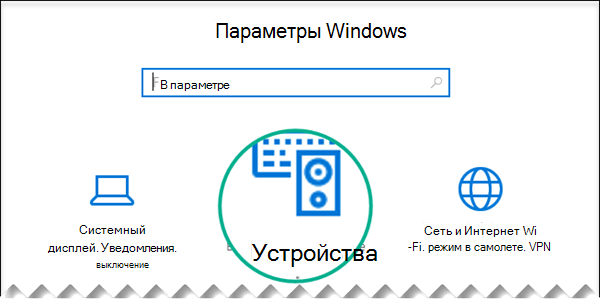
Убедитесь, что слева выбран пункт Bluetooth и другие устройства.
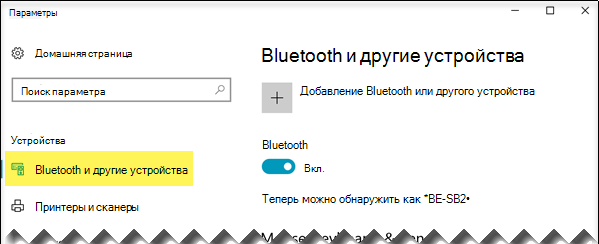
Отобразится список ближайших устройств Bluetooth.
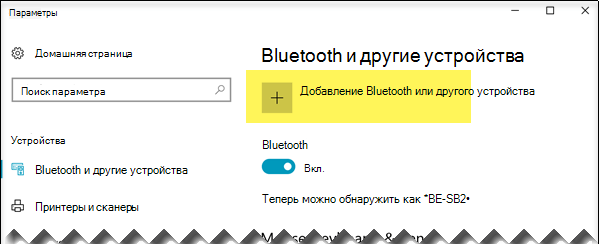
Если в списке уже есть ваше перо с пометкой "Подключено", значит, оно готово к использованию. В противном случае перейдите к шагу 6.Нажмите кнопку Добавление Bluetooth или другого устройства.
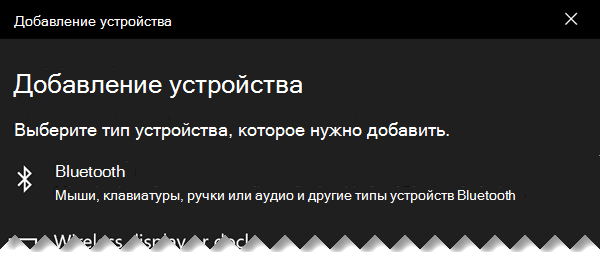
В диалоговом окне Добавить устройство выберите пункт Bluetooth.
Выберите цифровое перо.
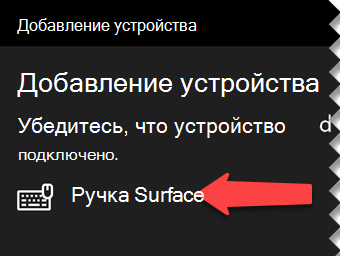
Нажмите кнопку Готово, чтобы закрыть диалоговое окно.
Теперь ваши перо и компьютер связаны или сопряжены.

В левой части окна Параметры в Windows 10 выберите пункт Перо и Windows Ink. В нижней части окна выберите параметр Разрешить приложениям переопределять поведение кнопки быстрого вызова.
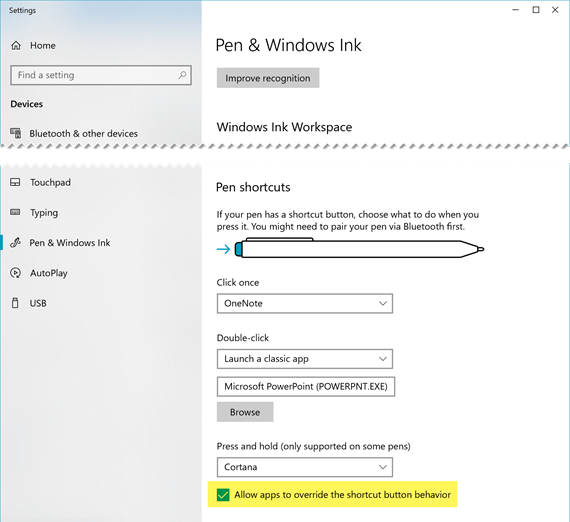
(Если для быстрого вызова на пере уже используется верхняя кнопка, ее необходимо переопределить.)
Теперь перо можно использовать для проведения презентации.
Демонстрация
Откройте презентацию, запустите  И начните "щелкать":
- Нажмите кнопку стирания один раз для перехода вперед.
- Нажмите и удерживайте кнопку ластика, чтобы перейти назад
Все требования
Существует четыре требования для того, чтобы ручка и PowerPoint для Microsoft 365 работали таким образом:
- PowerPoint 2019, PowerPoint 2021 или подписка На Microsoft 365 с Office версии 1709 или более поздней (Current Channel) или Office версии 1803 (Semi-Annual Enterprise Channel) или более поздней.
- Цифровое перо, например ручка Surface 4 или Wacom Bamboo Ink, которая соответствует дизайну пера Windows.
- Компьютер, на котором установлен Windows 10 Fall Creators Update.
- Связь между компьютером и цифровым пером по протоколу Bluetooth.
См. также
Редактирование документа с помощью жестов