Почти в каждом представлении задач или ресурсов у индикаторов есть собственный столбец в левой части экрана — это единственный вариант, в котором вместо слова в названии отображается  ". Если вы не видите этот столбец, попробуйте следующее:
- Щелкните правой кнопкой мыши заголовок столбца справа от того места, где необходимо вставить столбец Индикаторы.
- Нажмите кнопку Вставить столбец, а затем выберите пункт Индикаторы.
Совет
Если вы не уверены в значении индикатора, наведите на него указатель. Появится подсказка с объяснением.
Более технический взгляд на индикаторы, включая их список, см. в разделе Поля индикаторов.
Изменение или удаление индикаторов
Не забывайте, что индикаторы только отображают состояние, но не контролируют его. Фактически изменять их прямо в столбце Индикаторы невозможно.
Если индикатор неправильный, ищите причину. Например, если индикатор завершения  отображается рядом с задачей, которая, как вы знаете, не завершена, проверка проверить, не была ли она случайно помечена как завершенная на 100 %.
Если вы не хотите видеть индикаторы совсем, вы можете скрыть столбец: щелкните правой кнопкой мыши заголовок столбца и выберите команду Скрыть столбец.
Создание настраиваемых индикаторов
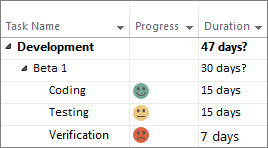
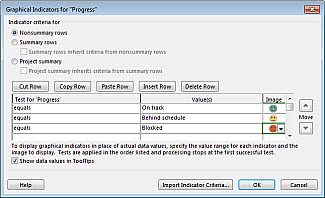
При добавлении в проект настраиваемых полей вы можете выбрать индикаторы для различных значений этих полей. Например, можно создать поле прогресса с использованием различных изображений для выполняемых, отстающих от графика и заблокированных заданий:
Создание настраиваемого поля
-
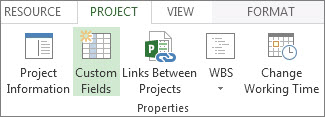
Выберите "Настраиваемые поляпроекта>".
- Выберите неиспользуемое текстовое поле и нажмите кнопку "Переименовать".
-
Введите "Ход выполнения" (или любое другое имя) и нажмите кнопку "ОК".
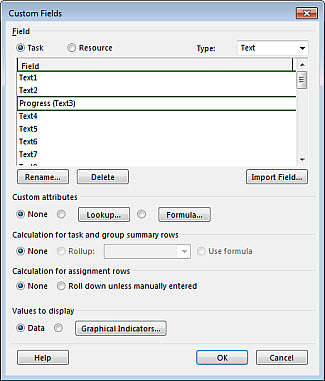
- В разделе Настраиваемые атрибуты выберите Подстановка.
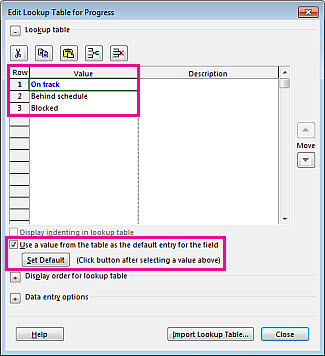
- Добавьте необходимые значения в таблицу. Например, введите В процессе, Отстает от графика или Заблокировано.
- Установите флажок Использовать значение из таблицы в качестве значения поля по умолчанию .
- Щелкните первое значение (по схеме), выберите "По умолчанию", а затем нажмите кнопку "Закрыть".
Выбор индикаторов
- Вернувшись в диалоговое окно "Настраиваемые поля ", в разделе "Значения для отображения" выберите "Графические индикаторы".
- В столбце Тестирование прогресса выберите значение равно.
- В столбце Значения добавьте название значения, установленного ранее (В процессе, Отстает от графика и Заблокировано).
- В столбце Изображение добавьте изображение для каждого значения. Оно будет индикатором, который будет отображаться в плане проекта. (Если вам не нравятся смайлики на изображении ниже, существует множество других вариантов.)
- Дважды нажмите кнопку "ОК", чтобы вернуться к диаграмме Ганта.
Добавление настраиваемого поля в диаграмму Ганта
- Щелкните правой кнопкой мыши заголовок столбца справа от того места, где необходимо вставить пользовательский столбец Ход выполнения.
- Выберите "Вставить столбец", а затем выберите "Ход выполнения" из списка.
- Выберите статус прогресса для каждого задания.