
Пул корпоративных ресурсов используется для управления ресурсами и назначения ресурсов планам в Project Server. В Microsoft Project профессиональный можно добавить ресурсы в список корпоративных ресурсов, содержащихся в Project Server.
Примечание
Для добавления ресурсов в корпоративный пул ресурсов нужны соответствующие разрешения.
В этой статье
- Добавление отдельных ресурсов в корпоративный пул ресурсов
- Добавление нескольких ресурсов из приложения Project в корпоративный пул ресурсов
- Добавление нескольких ресурсов из корпоративного пула ресурсов в Microsoft Project профессиональный
Добавление отдельных ресурсов в корпоративный пул ресурсов
Для добавления ресурсов из Microsoft Project требуется, чтобы приложение Microsoft Project Professional было подключено к серверу Project Server при помощи учетной записи с разрешениями на добавление ресурсов в корпоративный пул.
В Microsoft Project выберите вкладку Ресурсы . В группе Назначения выберите Пул ресурсов, а затем — Корпоративный пул ресурсов.
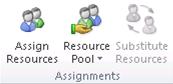
В веб-браузере откроется приложение Project Web Access.
Примечание
Веб-браузер может открыться на заднем плане. Проверьте, появился ли на панели задач Windows значок веб-браузера.
Выберите Создать ресурс.

Укажите следующие сведения о новом ресурсе.
Тип ресурса Чтобы изменить тип ресурса, в списке Тип выберите рабочий ресурс, ресурс затрат или материальный ресурс. Вы также можете указать, что ресурс является бюджетным или ролевым (с помощью флажков Бюджетный и Ролевой соответственно).
Примечание
Снимите флажок Ресурс может выполнять вход на сервер Project Server, если вам не требуется собирать сведения о задачах, над которыми работает ресурс, или вы хотите запретить ресурсу входить на сервер Project Server.
Имя ресурса и другие идентифицирующие сведения Сюда входит фактическое имя ресурса, а также адрес электронной почты и значение структуры разбивки ресурсов (RBS).
Если этот ресурс поддерживает веб-сайт группы, введите имя гиперссылки и URL-адрес в полях Имя гиперссылки и URL-адрес гиперссылки соответственно.Выравнивания Чтобы исключить этот ресурс из процесса выравнивания, снимите флажок Can Level проверка.
Руководитель расписания и владелец назначения по умолчанию Если у ресурса есть владелец расписания или назначение по умолчанию, отличный от него самого, введите или найдите имя руководителя.
Чтобы задать владельца назначения, введите или найдите его имя в поле Владелец назначения по умолчанию. Обычно владелец назначения — это трудовой ресурс, изначально назначенный задаче, однако в этой роли также может выступать руководитель или другой член группы.
Чтобы указать календарь проекта, который должен применяться к ресурсу, в списке Базовые Calendar выберите календарь.
В поле Тип резервирования по умолчанию вы можете указать, что ресурс является выделенным или предложенным для работы над проектом.Сведения о команде Если имя ресурса представляет группу ресурсов, проверка поле Пул назначений группы и найдите имя команды.
Если ресурс входит в группу, укажите ее имя и не устанавливайте этот флажок. Вы также можете просмотреть имя команды, выбрав Обзор
Доступности Чтобы изменить доступность ресурса в полях Самый ранний доступный и Последний доступный, выберите
 средства выбора даты, а затем выберите даты в календаре.
Коды затрат и групп Если ваша организация создала коды для группирования и определения затрат, выберите эти коды в полях Группа , Код , Центр затрат и Тип затрат .
Вашей организации могут потребоваться дополнительные сведения о ресурсах. В группе Настраиваемые поля ресурсов введите сведения о каждом ресурсе. Этот раздел не будет отображаться, если организация не определила настраиваемые поля ресурсов.
Нажмите кнопку Сохранить.
Если в задаче проекта вам нужно задействовать корпоративный ресурс, воспользуйтесь функцией Создать корпоративную группу. Узнайте, как добавлять ресурсы в проект.
Добавление нескольких ресурсов из приложения Project в корпоративный пул ресурсов
Перед добавлением нескольких ресурсов в пул корпоративных ресурсов необходимо добавить их в представление "Лист ресурсов" или начать с плана, который уже содержит ресурсы.
В Microsoft Project профессиональный выберите вкладку Вид. В группе Представления ресурсов выберите Лист ресурсов.

Добавьте ресурсы, которые хотите импортировать в корпоративный пул. Если в проекте уже есть ресурсы, которые не входят в корпоративный пул, они будут в него импортированы.На вкладке Ресурсы выберите Добавить ресурсы, а затем выберите Импорт ресурсов в предприятие.
Слева откроется мастер Импорт ресурсов, а справа — представление "Лист ресурсов" со списком ресурсов, задействованных в текущем проекте.Чтобы сопоставить все настраиваемые поля в проекте с корпоративными настраиваемыми полями, определенными вашей организацией, выберите Сопоставить поля ресурсов.
После сопоставления полей ресурсов нажмите кнопку ОК в диалоговом окне Сопоставление настраиваемых полей .Выберите Продолжить до шага 2 для каждого ресурса, который вы хотите добавить в корпоративный пул ресурсов.
Примечание
В представлении "Лист ресурсов" есть столбец Ошибки, в котором выводятся предупреждения об ошибках, возникших при импорте ресурсов.
В мастере импорта ресурсов выберите Да в соответствующем столбце Импорт . Это позволит убедиться, что импорт в корпоративный пул ресурсов завершился без ошибок.
Сообщения обо всех возникших ошибках отобразятся рядом с именем соответствующего ресурса в столбце "Ошибки" справа.Нажмите кнопку Сохранить и завершить. Ресурсы будут импортированы в корпоративный пул ресурсов.
Если в задаче проекта вам нужно задействовать корпоративный ресурс, воспользуйтесь функцией Создать корпоративную группу. Узнайте, как добавлять ресурсы в проект.
Примечание
- Для импорта ресурсов вы можете выбрать план Project из более ранней версии приложения. Эта возможность будет полезна, если у вас есть ресурсы, хранящиеся в MPP-файлах из более ранних версий Project или в файлах других форматов.
- Если вы хотите добавить ресурсы, которые уже существуют в базе данных или списке в Microsoft Office Excel, используйте мастер импорта, который появляется при открытии файла, который не является планом microsoft Project (MPP) или файлом шаблона проекта (MPT) или при выборе ODBC в диалоговом окне Открыть . Узнайте, как добавить или обновить корпоративные ресурсы с помощью внешнего файла данных.
Добавление нескольких ресурсов из корпоративного пула ресурсов в Microsoft Project профессиональный
Несколько ресурсов также можно добавить с сервера Project Server.
В Project Web App выберите Ресурс, чтобы перенавести вас в Центр ресурсов. Выберите по крайней мере один ресурс и нажмите кнопку Открыть.
Примечание
Чтобы открыть корпоративный пул ресурсов в Project профессиональный, следует выбрать хотя бы один ресурс.
В Project добавьте ресурсы в представление Лист ресурсов.
Сохраните изменения и закройте Project.
Примечание
Вашей организации могут потребоваться дополнительные сведения о ресурсах. В группе Настраиваемые поля ресурсов введите сведения о каждом ресурсе. Этот раздел будет отображаться, только если ваша организация определила настраиваемые поля ресурсов.
Ресурсы, добавленные в проект, будут добавлены в корпоративный пул ресурсов.