Временную шкалу можно настраивать несколькими способами. В этой статье описаны:
- Изменение шрифтов и цветов
- Изменение параметров отображения дат
- Изменение параметров отображения задач
- Сохранение ширины временной шкалы
- Настройка диапазонов дат на временной шкале
Изменение шрифтов и цветов
Вы можете изменить шрифт, размер, формат и цвет текста, используемого в временная шкала. Вы также можете изменить цвета заливки, используемые для временная шкала полос, бриллиантов и фона.
Чтобы изменить шрифты и цвета на временной шкале:
Выберите временную шкалу, щелкнув ее один раз.
Чтобы изменить шрифт, который используется в отрезке или ромбе временной шкалы, щелкните отрезок или ромб, а затем на вкладке Шкала времени в группе Шрифт измените шрифт, а также его размер, формат и цвет.
Совет
Если вы нажмете отрезок или ромб временной шкалы, откроется диалоговое окно со сведениями об этой задаче. Если это окно мешает вам форматировать другой отрезок или ромб, закройте его, просто нажав X в правом верхнем углу.
Чтобы изменить цвет заливки отрезка или ромба, щелкните нужный элемент, а затем на вкладке Шкала времени в группе Шрифт нажмите Цвет выделения и выберите цвет.
Примечание
Цвет, который используется для заливки ромба, также используется для линии между ромбом и названием задачи.
Чтобы изменить цвет, который используется для заливки фона временной шкалы, щелкните ее область, не занятую отрезком или ромбом, а затем на вкладке Шкала времени в группе Шрифт нажмите Цвет выделения и выберите цвет.
Изменение параметров отображения дат
По умолчанию на временной шкале отображаются даты задач, маркер текущей даты, а также даты для разметки над линейкой. Однако вы также можете добавить общие даты начала и окончания проекта или скрыть любые индикаторы дат, отображаемые по умолчанию. Кроме того, можно выбрать формат для дат начала и выполнения задач. Чтобы изменить параметры отображения дат на временной шкале, выполните указанные ниже действия.
Выберите временную шкалу, щелкнув ее один раз.
На вкладке Шкала времени в группе Показать или скрыть, установите флажок рядом с каждым типом даты, который вы хотите включить во временную шкалу:
- Даты задачи Выберите поле Даты задачи проверка, чтобы отобразить дату начала и дату выполнения для каждой задачи на панели задачи или рядом с ромбой.
- Сегодня Выберите поле Сегодня проверка, чтобы отобразить индикатор на временная шкала текущей даты.
- Начало & окончание Выберите поле Начальная & Окончание проверка, чтобы отобразить дату начала в начале временная шкала и дату окончания в конце временная шкала. Эти даты берутся из самой ранней даты начала задачи и последней даты выполнения задачи.
- Шкалы времени Установите флажок Шкала времени проверка, чтобы отображать маркеры в верхней части временная шкала через определенные интервалы.
Чтобы выбрать формат для дат в отрезках задач или рядом с ромбами задач, на вкладке Шкала времени в группе Показать или скрыть щелкните Формат даты и выберите необходимый формат.
Изменение параметров отображения задач
Задачи без даты начала, а также задачи с датой начала, но без даты выполнения всегда отображаются на временной шкале в виде ромбов. Задачи с датой начала и датой выполнения могут по выбору отображаться как отрезки на временной шкале или в виде выносок над ней. Последний вариант особенно удобен, если вы хотите понизить уровень задач в вашем списке, чтобы сообщить о различных фазах проекта или больших задачах, состоящих из нескольких подзадач. Предположим, у вас есть следующий список задач:
Фаза 1
- Задача А
- Задача Б
- Задача В
Фаза 2
- Задача Г
- Задача Д
Фазы 1 и 2 можно отображать в виде выносок над временной шкалой, а задачи от А до Г — в виде отрезков.
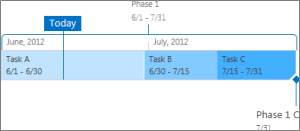
Чтобы отобразить задачу как выноску над временной шкалой, один раз щелкните отрезок задачи, а затем на вкладке Временная шкала в группе Текущий выделенный фрагмент выберите команду Отобразить в виде выноски. Если вы решите, что вместо выноски лучше отображать задачу в виде отрезка на временной шкале, один раз щелкните текст выноски, а затем на вкладке Временная шкала в группе Текущий выделенный фрагмент выберите команду Отобразить в виде полосы. Вы также можете полностью удалить задачи с временной шкалы, не удаляя их из списка задач. Это может быть полезно, если вы хотите упростить временную шкалу или убрать некоторые задачи из веб-части сводки по проекту. Удалить задачу с временной шкалы можно двумя способами.
- Один раз щелкните отрезок, ромб или текст выноски, а затем в открывшемся диалоговом окне выберите Удалить из временной шкалы.
- Один раз щелкните отрезок, ромб или текст выноски, а затем на вкладке Шкала времени в группе Текущий фрагмент щелкните пункт Удалить из временной шкалы.
Сохранение ширины временной шкалы
Добавив задачи на временную шкалу и расположив их нужным образом, вы можете сохранить ее ширину, чтобы другие видели ее так, как вы задумывали. Если ширину временной шкалы не сохранить, она будет меняться в зависимости от размера окна, в котором она отображается. Чтобы зафиксировать ширину временной шкалы, расположите задачи нужным образом, а затем на вкладке Временная шкала в группе Действия выберите команду Зафиксировать ширину временной шкалы. Теперь при просмотре вашей временной шкалы другими пользователями ее ширина не будет зависеть от размера окна.
Настройка диапазонов дат на временной шкале
В зависимости от размера и сложности проекта вам может потребоваться изменить диапазон дат на временной шкале. Это можно сделать в Project Online или Project Server 2016, настроив диапазон дат временная шкала.
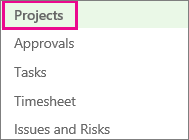
- На панели быстрого запуска выберите пункт Проекты.
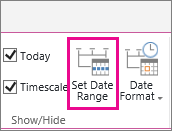
- Щелкните любое место временной шкалы, чтобы открыть вкладку Временная шкала, а затем в группе Показать или скрыть выберите команду Задать диапазон дат.
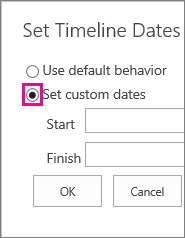
- В окне Задать диапазон дат выберите пункт Установить настраиваемые даты, укажите даты начала и окончания, а затем нажмите кнопку ОК.