

Большинство представлений в Project имеет шкалу времени, отображающую время. Ее можно настроить для отображения больших или меньших временных промежутков — от часов до лет. Например, можно показать время в финансовом, а не в календарном году, или показать отрезки диаграммы Ганта по месяцам, а не дням. Вы также можете настроить шкалу времени в представлении Calendar в соответствии со своими потребностями.
Изменение единиц измерения, отображаемых на шкале времени
- Выберите представление проекта с временной шкалой, например диаграмму Ганта.
- Щелкните стрелку раскрывающегося меню "Представление>масштаба>времени ".

- Выберите единицу времени, которую нужно отобразить на нижнем ярусе шкалы. Project автоматически настроит ее верхний и средний уровни.

Настройка шкалы времени
В каждом представлении временной шкалы можно отображать до трех уровней временной шкалы и форматировать каждый уровень по отдельности. Вот как это сделать.
Выберите представление проекта с временной шкалой, например диаграмму Ганта.
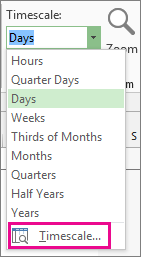
Щелкните стрелку раскрывающегося меню "Представление>масштаба>времени ".
Выберите временную шкалу.
В окне "Шкала времени " выберите нужные параметры и просмотрите все внесенные изменения в поле предварительного просмотра .

- В списке "Показать " выберите количество уровней, на которых должна отображаться шкала времени.
- В поле Единицы выберите единицу времени для уровня шкалы времени выбранной вкладки в поле Шкала времени .
- В списке Метка выберите формат метки для выбранных единиц времени.
- В поле Число выберите число, чтобы указать частоту меток единиц на уровне временной шкалы.
Например, если единицей измерения являются недели и вы вводите 2, уровень временной шкалы будет отображать 2-недельные сегменты. - В списке "Выровнять " выберите "По левому краю", " По центру" или "По правому краю", чтобы выровнять метку.
- Установите или снимите флажок Линии делений , чтобы показывать или скрывать вертикальные линии между метками единиц.
- Установите или снимите флажок "Использовать финансовый год ", чтобы отсчет шкалы времени основывался на финансовых или календарных годах.
- В поле Размер введите процент, чтобы уменьшить или увеличить интервал между единицами для уровня шкалы времени.
- Установите или снимите флажок Разделитель шкалы , чтобы отображать или скрывать горизонтальные линии между уровнями шкалы.
Выберите OK, чтобы сохранить изменения.
Быстрые способы масштабировать шкалу времени
| Инструмент | Расположение |
|---|---|
| Ползунок масштаба | В нижней части окна проекта появится ползунок масштабирования .
|
| Сочетание клавиш | Нажмите клавиши Ctrl+/ (косая черта на цифровой клавиатуре), чтобы отобразить более мелкие единицы времени, и Ctrl+* (звездочка на цифровой клавиатуре), чтобы отобразить более крупные единицы времени. |
Изменение шкалы времени в представлении календаря
Откройте представление Calendar (выберите Просмотр>представления задач>, Calendar), щелкните правой кнопкой мыши в представлении Calendar, а затем выберите Временная шкала.
В диалоговом окне «Шкала времени » выберите вкладку «Заголовки недель ».
В полях Ежемесячные, Ежедневные иЕженедельные названия выберите форматы дат, которые вы хотите использовать для представления Calendar.
В разделе "Отображать" выберите значение "7 дней ", чтобы отображалась неделя на 7 дней, или "5 дней ", чтобы отображалась неделя на 5 дней.
Чтобы добавить миниатюрные календари на следующий и предыдущий месяцы, установите флажок в области отображения месяцев .
Чтобы отобразить начальную и конечную даты для периода времени, который вы хотите просмотреть, установите флажок Отображать начальную и конечную даты ежемесячных названий.
На вкладке "Поля дат " в верхней инижней строках выберите элементы, которые нужно отобразить в левой и правой частях каждой строки, а затем выберите необходимые узоры и цвета.
Примечание
- Чтобы изменить вид рабочих и нерабочих дней в представлении Calendar, щелкните правой кнопкой мыши в любом месте представления Calendar и выберите в появившемся меню пункт "Шкала времени". В диалоговом окне "Шкала времени " откройте вкладку "Заливка даты " и выберите имя календаря, который требуется изменить в поле "Показать рабочее время для ". В списке "Тип исключения " выберите тип поля даты, которое требуется изменить, а затем выберите узор и цвет.
- Для изменения ширины столбцов перетащите любую вертикальную линию между двумя полями дат влево, если нужно уменьшить ширину столбцов, или вправо, если нужно увеличить ее. Чтобы отображаемые столбцы соответствовали по ширине области календаря, дважды щелкните любую вертикальную линию между двумя полями дат.