
Другие менеджеры проектов были на том же пути, что и вы. Вы можете сэкономить много времени, опираясь на их наработки (существующие проекты и шаблоны) при настройке нового проекта.
Начните с существующего проекта
- Откройте проект или шаблон, который будет использоваться в качестве основы для нового проекта.
- Выберите "Сведения о файле>".
- В разделе "Сведения о проекте" измените дату начала и окончания проекта.
- Выберите команду "Сохранить как" и выберите новое имя и новое расположение для проекта.
Вы можете сразу приступить к работе над новым проектом, но, скорее всего, перед этим потребуется очистить некоторые сведения о существующем проекте.
Один из способов пропустить эту дополнительную работу, особенно если необходимо использовать старый файл для создания нескольких проектов, — сохранить старый проект в качестве шаблона. При этом вы можете удалить все сведения о выполнении и оставить только задачи и ресурсы.
Использование шаблона в качестве основы
- Выберите "Создать файл>".
- Выполните поиск шаблонов в поле или выберите нужный.
- В диалоговом окне предварительного просмотра нажмите кнопку "Создать".
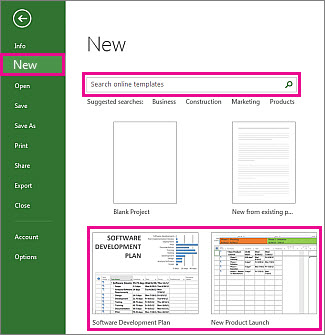
Убедитесь, что ресурсы, задачи и сроки в шаблоне подходят для вашего проекта. Конечно, теперь вы можете изменить их по своему усмотрению. В шаблонах Майкрософт доступны дополнительные шаблоны.