Примечание
Microsoft Project в Интернете скоро станет Планировщиком (Майкрософт). Вы по-прежнему сможете использовать большинство возможностей Project в Интернете в новом Планировщике после его развертывания в организации. Дополнительные сведения о новом Планировщике см. в разделе "Часто задаваемые вопросы о Планировщике " и справке по Планировщику & обучения.
Начало нового проекта
- На домашней странице Project выберите "Новый план".
- Выберите "Пустой план".
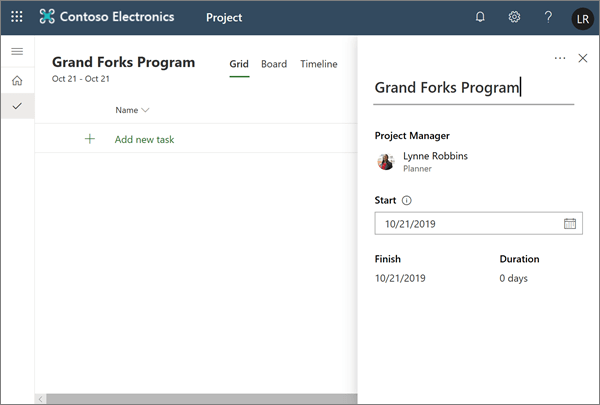
- Выберите план без названия и присвойте имя проекту.
- По умолчанию вы являетесь владельцем плана , и сейчас дата начала проекта, но вы можете изменить ее по мере необходимости.
Добавление задач и суммарных задач
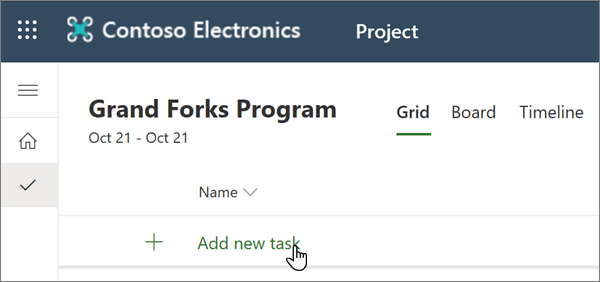
- Выберите "Добавить задачу ", введите название задачи и нажмите клавишу ВВОД.
- Введите другое название задачи и нажмите клавишу ВВОД еще раз, пока не получите полный список задач.
- Чтобы сделать отступ в суммарных задачах, выберите три вертикальные точки рядом с названием задачи и выберите "Сделать подзадачей". Советы
- Чтобы выбрать несколько задач, выберите задачу, нажмите и, удерживая нажатой клавишу CTRL, выберите другую задачу.
- Можно также выбрать элемент "Повысить уровень подзадачи ", чтобы переместить задачи из раздела суммарных задач.

Назначение задач
Чтобы назначать задачи, проект должен быть связан с группой Office 365. Если вы являетесь владельцем проекта, вы можете:
- Чтобы добавить проект в группу, выберите "Участники группы " в верхней части проекта.
- Добавьте или удалите людей из группы проекта.
Чтобы назначить задачу:
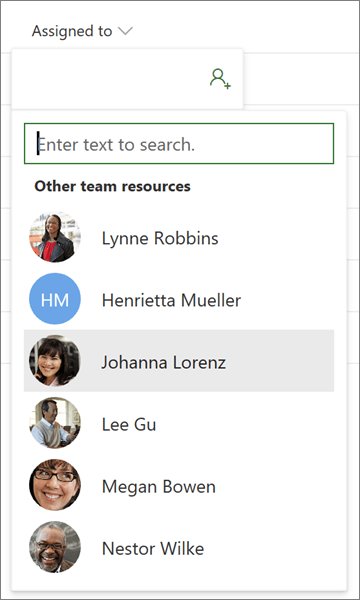
- В столбце "Назначено " задачи выберите значок человека.
- Выберите участника команды из списка или введите текст, чтобы найти его.
Дополнительные сведения о назначении задач см. в статье Предоставление общего доступа к проекту в Project в Интернете.
Добавление длительности и столбцов
Часто проще всего начать создание проекта с длительности.
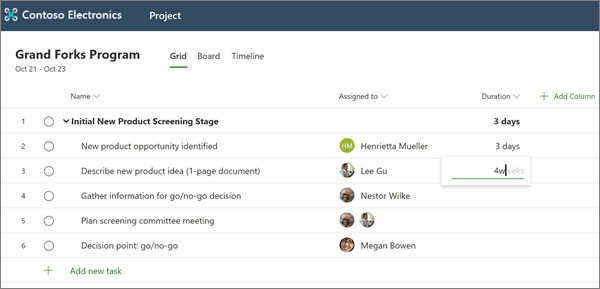
- Введите количество дней, которое потребуется, в столбце " Длительность " задачи.
Если нужно указать другую единицу времени, введите число, а также слова часы, недели или месяцы.
Если вы хотите, чтобы задача отображалась как веха в форме ромба в представлении временной шкалы введите 0 дней в столбце "Длительность".
 - Нажмите клавишу ВВОД, чтобы перейти к полю "Длительность" следующей задачи, и продолжайте вводить длительности.
Примечание
Для суммарных задач невозможно задать длительность.
Вы можете продолжать добавлять дополнительные сведения о проекте, добавляя столбцы.
- Справа от заголовка последнего столбца выберите "Добавить столбец".