
Коды структурной декомпозиции работ (СДР) — это структурные номера, которые можно применять к задачам и редактировать в соответствии с конкретными потребностями вашего бизнеса. Project автоматически назначает базовые номера в структуре для каждой задачи, но вы можете в любое время применить к проекту собственные настроенные схемы структуры.
В этой статье
- Создание пользовательских кодов СДР
- Изменение нумерации кодов СДР
- Использование базовых номеров в структуре
Создание пользовательских кодов СДР
Выберите "Вид", а затем выберите представление листа, например листа задач или листа ресурсов.
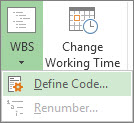
Выберите "Проект". В группе "Свойства " выберите СДР , а затем — "Определить код".
В окне Префикс кода проекта можно создать код для конкретного проекта. Можно использовать цифры, буквы верхнего и нижнего регистра, а также символы.
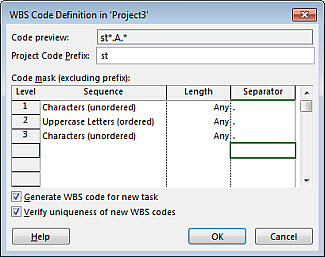
Чтобы задать код для задач первого уровня, в первой строке столбца "Последовательность " выберите тип символа из раскрывающегося списка. Вы можете выбирать из чисел; буквы верхнего или нижнего регистра; или сочетание цифр, букв и других символов.
В столбце Длина укажите количество знаков для каждого уровня строки кода. Выберите "Любой", чтобы разрешить любое количество символов для этого уровня.
В столбце Разделитель выберите знак, который будет разделять строки разных уровней кода.
По умолчанию используется точка. Можно выбрать другой знак разделителя или отказаться от его использования.Примечание
Знак разделителя нельзя использовать в коде.
Задайте строку кода для каждого уровня отмеченных отступом задач в структуре.
Чтобы указать отдельные коды для каждого уровня, выделите следующую строку и заполните столбцы "Последовательность", "Длина" и "Разделитель".Если вы не хотите, чтобы приложение Project автоматически назначало код СДР при каждом вводе новой задачи, снимите флажок "Создать код СДР для новой задачи ".
Чтобы разрешить использование одного и того же кода СДР для нескольких задач, снимите флажок Проверять уникальность новых кодов СДР .
Изменение нумерации кодов СДР
При перемещении или удалении задач приложение Project не изменяет автоматически номера кодов СДР, если они используются в документах и других системах, не связанных с файлом проекта. Это означает, что коды оставшихся задач, возможно, будут неправильными. Вот как следует изменять нумерацию кодов СДР для всех или для выбранных задач:
Выберите "Представление", а затем представление листа (например, листа задач), содержащее задачи, которые нужно перенумеровать.
Выберите задачи, которые требуется перенумеровать. Первая выбранная задача не нумеруется.
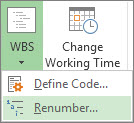
Чтобы изменить нумерацию кодов СДР для всех задач, не выбирайте отдельные из них.Выберите "Проект". В группе "Свойства " выберите СДР , а затем нажмите кнопку "Нумеровать".
Выберите "Выбранные задачи", чтобы перенумеровать коды для выбранных задач.
Выберите "Весь проект", чтобы перенумеровать коды для всех задач проекта.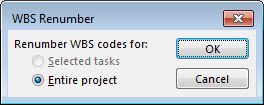
Использование базовых номеров в структуре
Если детальная структура кодов СДР не требуется, можно использовать базовую структуру.
В Project номера в структуре автоматически присваиваются каждой задаче на основе нумерации в структуре списка задач. Например, первая задача в списке имеет номер 1. Если эта задача содержит три подзадачи, им присваиваются номера 1.1, 1.2 и 1.3 соответственно.
Номера в структуре состоят только из цифр, и их нельзя отредактировать. Эти номера изменяются автоматически при перемещении задачи вверх или вниз по списку, а также при повышении или понижении ее уровня.
Чтобы отобразить числа структур, добавьте поле "Номер структуры " в представление таблицы или листа. Кроме того, номера в структуре можно добавить непосредственно к названиям задач.
- Перейдите в представление «Диаграмма Ганта» или «Лист задач».
- В группе "Показать или скрыть" выполните проверку номера структуры.