
Если люди в проекте одновременно работают над слишком большим количеством назначений, можно разрешить конфликты или превышение доступности ресурсов, автоматически выравнивая назначения на уровне "Все>". Выравнивание работает путем откладывания задач или их разделения, чтобы ресурсы, назначенные этим задачам, больше не были перегружены.
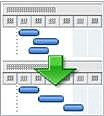
При выравнивании Project не меняет пользователей, назначенных на каждую задачу. На уровнях проекта используются только рабочие ресурсы, общие ресурсы и выделенные ресурсы. Он не выравнивает материальные ресурсы, затраты ресурсов или предлагаемые ресурсы.
Примечание
Из-за этих изменений в задачах выравнивание может задерживать дату окончания некоторых задач и, следовательно, дату окончания проекта.
Перед выравниванием вам может потребоваться изменить некоторые параметры.
- Приоритеты задач, которые указывают на важность задачи и ее доступность для выравнивания.
- Приоритеты проекта, определяющие доступность проекта для выравнивания.
- Параметры выравнивания, помогающие точно настроить способ, которым Project определяет, какие задачи выравниваются и в какой степени.
В этой статье
- Распределение работы по проекту путем выравнивания
- Изменение параметров выравнивания
- Установка приоритетов задач
- Задание приоритета проекта
- Дополнительные советы по повышению уровня
Распределение работы по проекту путем выравнивания
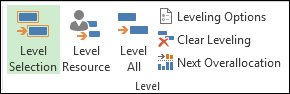
На вкладке "Ресурсы " в группе "Уровень " выберите один из следующих параметров.
-
Выбор уровня: Используйте его для выравнивания только выбранных задач. Чтобы выбрать несколько задач рядом друг с другом, выберите первую задачу в выделении, а затем, удерживая нажатой клавишу SHIFT, выберите последнюю задачу в выделенном фрагменте. Чтобы выбрать несколько задач, которые не находятся рядом друг с другом, выберите каждую задачу, нажав клавишу CTRL при выборе задачи.
Это полезно, когда может быть приемлемым превышение доступности ресурсов для определенных задач в плане проекта, но руководители проектов хотели бы решить проблему превышения доступности для других конкретных задач. -
Уровень ресурса: Используйте его для выравнивания только тех задач, которым назначены определенные ресурсы.
Выберите "Выровнять ресурс", а затем выберите ресурс, которому назначены задачи. Нажмите клавишу CTRL, чтобы выбрать несколько ресурсов.
Если выбранный ресурс работает над задачами, включающими несколько ресурсов, остальные назначения не будут перемещены. - Level All: Используйте его для выравнивания всех ресурсов во всех задачах в плане проекта.
- Параметры прокачки: Используется для изменения параметров, используемых Project для выравнивания. См. раздел "Изменение параметров нивелирования " в этой статье.
- Зачистка прокачки: Используйте это, чтобы отменить эффект предыдущего уровня.
- Следующее превышение доступности: Используйте этот параметр, чтобы перейти к следующей задаче с ресурсами с превышением доступности. Используйте его, чтобы лучше увидеть влияние выравнивания на отдельные задачи.
Изменение параметров выравнивания
Выравнивание можно изменить, чтобы точно настроить способ определения задач и в какой степени в приложении "Проект".
На вкладке "Ресурсы " в группе "Уровень " выберите "Параметры выравнивания".
В диалоговом окне "Выравнивание ресурсов " в разделе "Расчеты выравнивания" выберите, как должно происходить выравнивание.
-
Автоматический: Если выбрано автоматическое выравнивание, снимите флажок Очистить значения выравнивания перед выравниванием . Если этот флажок снят, проект выравнивает только новые и неуровневые назначения. Этот флажок установлен по умолчанию, но при автоматическом выравнивании, оставляя его включенным, вы можете значительно замедлить свою работу в расписании, потому что все задачи выравниваются.
В поле "Поиск превышения доступности" выберите период времени или базу чувствительности, с которой выравнивание будет распознавать превышение доступности. По умолчанию используется значение по дням. Этот параметр определяет, когда нужно начинать выравнивание: при наличии превышения в пределах минуты, дня, недели или месяца. - Руководство: Ручное выравнивание (по умолчанию) происходит только при выборе параметра "Выровнять все". Автоматическое выравнивание происходит мгновенно при изменении задач или ресурсов. Используйте автоматическое выравнивание, если вы хотите перепланировать задачи при превышении использования ресурсов, которым они назначены.
-
Автоматический: Если выбрано автоматическое выравнивание, снимите флажок Очистить значения выравнивания перед выравниванием . Если этот флажок снят, проект выравнивает только новые и неуровневые назначения. Этот флажок установлен по умолчанию, но при автоматическом выравнивании, оставляя его включенным, вы можете значительно замедлить свою работу в расписании, потому что все задачи выравниваются.
В разделе Диапазон выравнивания для проекта можно задать, следует ли выравнивать весь проект или только задачи, попадающие в определенный промежуток времени.
В поле Порядок выравнивания выберите нужный порядок выравнивания:
- Выберите Только по идентификаторам для выравнивания задач по возрастанию их идентификаторов до учета других условий.
- Выберите Standard, чтобы сначала изучить зависимости предшественников, резерв, даты, приоритеты и ограничения, чтобы выяснить, следует ли выровнять задачи и каким образом. (Это параметр по умолчанию.)
- Выберите По приоритетам, стандартный, чтобы сначала проверить приоритеты задач, а затем — стандартные условия.
Чтобы предотвратить задержку даты окончания проекта, установите флажок Уровень только в пределах доступного резерва .
Примечание
Если установить этот флажок, могут появляться сообщения об ошибках, указывающие, что Project не может выровнять все расписание. Зачастую Project не может выровнять календарный план, так как в нем недостаточно резерва времени для того, чтобы перепланировать назначения.
Чтобы разрешить выравниванию корректировать работу ресурса над задачей независимо от других ресурсов, работающих над той же задачей, установите флажок Выравнивание может корректировать отдельные назначения для задачи .
Если вы хотите, чтобы нивелирование прерывало задачи, создавая разделения в оставшихся трудозатратах по задачам или назначениям ресурсов, установите флажок Выравнивание может создавать разбиения в оставшихся трудозатратах . Если ресурс одновременно назначен нескольким задачам, из-за чего превышено его использование, оставшиеся трудозатраты по задачам можно разделить, чтобы ресурс работал над ними в свободное время.
Чтобы включить предлагаемые ресурсы, установите флажок Уровень задач с предлагаемым типом резервирования .
Чтобы разрешить выравниванию изменять задачи, запланированные вручную, установите флажок Уровневая количество задач, запланированных вручную .
Если вы хотите очистить предыдущие результаты нивелирования перед повторным выравниванием, выберите «Очистить нивелирование».
Если выравнивание выполняется вручную, выберите "Выровнять все". Если выравнивание выполняется автоматически, нажмите кнопку "ОК".
Примечание
Если вы выравниваете задачи в проектах, спланированных от даты окончания, к окончанию задачи или назначения применяются отрицательные значения задержки, из-за чего их дата окончания переносится на более ранний срок.
Установка приоритетов задач
Установка приоритетов задач позволяет указать важность задачи и ее доступность для выравнивания. Введенное значение приоритета является субъективным значением от 1 до 1000, что позволяет определить степень контроля над процессом выравнивания. Например, если вы не хотите, чтобы приложение Project повышало уровень определенной задачи, задайте для нее уровень приоритета 1000. По умолчанию значение приоритета равно 500 (средний уровень управления). Задачи с более низким приоритетом откладываются или разделяются перед задачами с более высоким приоритетом.
- В поле "Название задачи " дважды щелкните название задачи, приоритет которой требуется изменить, и выберите "Сведения о задаче".
- На вкладке " Общие " введите или выберите приоритет в поле "Приоритет ".
Задание приоритета проекта
Вы можете установить доступность всего проекта для выравнивания, установив приоритет проекта. Например, если вы используете ресурсы совместно с другим проектом, который служит пулом ресурсов, и не хотите выравнивать уровень задач в одном из общих файлов, присвойте этому общему файлу уровень приоритета 1000.
- На вкладке Проект в группе Свойства выберите Сведения о проекте.
- В поле "Приоритет " введите или выберите приоритет.
Несколько советов, которые можно использовать при прокачке
| Совет | Возможные действия |
|---|---|
| Просмотр ресурсов с превышением доступности | Ресурсы с превышением доступности помечаются красным цветом в представлениях ресурсов, включая Team Planner. На диаграмме Ганта превышение доступности ресурсов обозначено красной цифрой в столбце "Индикаторы ". |
| Удаление выравнивания при каждом повышении уровня | Каждый раз, когда вы повышаете уровень проекта, предыдущие эффекты прокачки очищаются. Чтобы изменить этот параметр, выберите"Параметры выравниванияресурсов>". |
| Очистить выравнивание | Чтобы очистить уровень непосредственно перед выполнением любого другого действия, выберите «Отменить уровень». Если вы не отмените выравнивание, вы также можете выбрать «Очистить выравнивание », чтобы удалить предыдущие результаты выравнивания. |
| Просмотр задач с выравниванием | Чтобы просмотреть изменения, внесенные в задачи путем выравнивания, используйте представление Ганта нивелирования. Выберите "Виды>","Другие представления>", "Еще несколько представлений". |
| Уровень в течение определенного периода времени | Выберите"Параметры выравниванияресурсов>" и введите дату "От" и "По". |
| Не выравнивать задачи, запланированные вручную | Обычно выравниваются все типы задач. Чтобы изменить этот параметр, выберите"Параметры выравниванияресурсов>". |
| Выравнивание без изменения даты окончания проекта | ВыберитеПараметры выравниванияресурсов>, а затем установите флажок Уровень только в пределах доступного резерва. Примечание. Если вы установите этот флажок, вы можете получить сообщение об ошибке о том, что Project не может выровнять весь проект. Возможно, в вашем расписании недостаточно времени для перемещения заданий без изменения даты окончания проекта. |
| Решение проблем превышения доступности вручную | Если вы не хотите выравнивать доступность, вы можете попробовать другие способы устранения превышения доступности.
|