
Если вам нужно узнать, не перегружены ли ресурсы, вы можете воспользоваться функцией Планирование загрузки, доступной в Центре ресурсов. Таким образом вы сможете сравнить количество рабочих часов, доступных сотрудникам, с необходимым для определенных проектов.
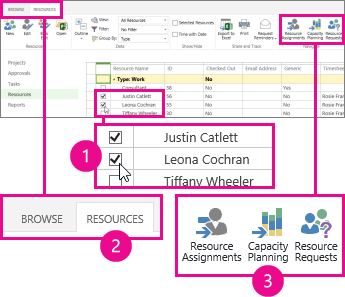
В центре ресурсов установите флажок для проверки каждого ресурса, который вы хотите просмотреть, а затем щелкните>Планирование ресурсов по наращиванию.
Выберите "Доступность>"Просмотр>тепловой карты производительности и задействований.
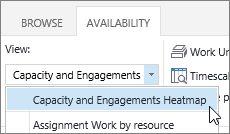
В этом представлении:
- Зеленый цвет означает, что все в порядке. Время загрузки примерно соответствует общей емкости ресурса.
- Синий цвет показывает, где ресурс используется недостаточно. Время задействования ресурса значительно ниже, чем его общая емкость, и ему следует уделять больше работы.
- Красный цвет показывает, где ресурс перегружен. Время задействования ресурса значительно превышает его общую емкость, и часть работы должна быть либо переназначена кому-то другому, либо перенесена на менее загруженный временной интервал.
В следующем примере мы видим два ресурса: Justin и Leona. Джастин недостаточно используется в течение недели 11/2, потому что он занят только 8 часами работы, а Леона перегружена в течение недели 11/9, потому что она занята в общей сложности 80 часами работы в двух проектах.
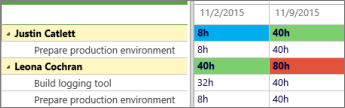
Григорию следует поручить больше работы, чтобы приблизиться к его 40-часовой емкости, а часть задач Ольги нужно поручить другому сотруднику или отменить, чтобы вписаться в ее емкость, которая также составляет 40 часов.
Для получения более подробной информации о том, какую работу выполняет каждый ресурс, щелкнитеНазначения ресурсов доступности>.
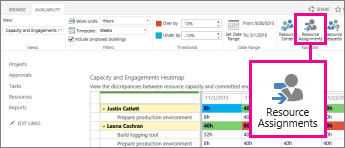
В представлении Доступность ресурсов отображаются задания, ключевые даты, а также фактические и оставшиеся трудозатраты. Зная эти сведения, вы сможете принимать правильные решения и использовать ресурсы с максимальной эффективностью.
Хотите изменить представление?
Для него можно настроить несколько параметров.
| Изменение | Действия |
|---|---|
| Поля, выделяемые красным или синим цветом. | Настройте процентыпороговых значенийдоступности>. |
| Отображение столбцов в таблице | Настройте шкалу времени вфильтрахдоступности>. |
| Отображение работы в таблице | Настройте единицы работы вфильтрахдоступности>. |
| Даты, отображаемые в таблице | Щелкните "Задать диапазон дат" в разделе"Диапазон датдоступности>". |
| Следует ли показывать еще не принятые задействования | Установите флажок "Включить проверку предлагаемых резервирований" вфильтрахдоступности>. |