
В приложении Project вы можете отфильтровать представление, чтобы видеть только критические задачи, вехи и другие наиболее важные сведения. Существует три способа фильтрации задач или ресурсов в проекте. В них представлены готовые фильтры для просмотра определенных аспектов задач и ресурсов. Если ни один из этих фильтров вам не подходит, можно создать новый фильтр или изменить существующий.
- Предопределенные фильтры Это фильтры, которые поставляются с Project. Они используются для быстрой фильтрации задач или ресурсов, например незавершенных задач или ресурсов с превышением доступности.
- Настраиваемые фильтры Это фильтры, которые вы разрабатываете для собственных нужд проекта.
- Автофильтры Если они включены, они отображаются в виде стрелок вверху каждого столбца в представлении листа. Используйте их для быстрой фильтрации элементов в столбце.
В этой статье
Фильтрация задач и ресурсов
Бывают случаи, когда нужно просмотреть в проекте только определенный тип информации. Например, вам может потребоваться просмотреть только вехи проекта или задачи, которые еще не начаты. Если ваш проект содержит много задач и задействовано много ресурсов, фильтры могут быть очень полезны для просмотра определенного диапазона информации. Фильтры позволяют отображать только интересующую вас информацию и скрывать остальное.
Вы можете фильтровать данные о задаче или ресурсе с помощью предварительно определенных фильтров Project. Если ни один из фильтров вам не подходит, можно создать новый фильтр или изменить существующий.
Применение и удаление фильтра
На вкладке " Вид " в группе " Данные " выберите фильтр в списке фильтров.
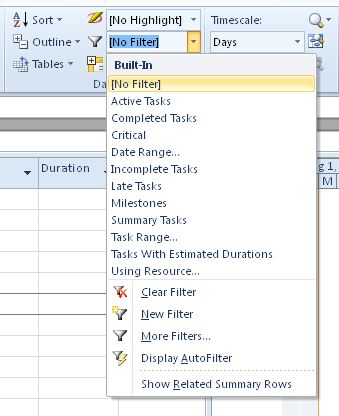
Чтобы применить фильтр, которого нет в списке, выберите "Другие фильтры" и выполните одно из следующих действий:Чтобы выбрать фильтр задачи, выберите "Задача", затем выберите имя фильтра в списке "Фильтры " и нажмите кнопку "Применить".
Чтобы выбрать фильтр ресурса, нажмите "Ресурс", выберите имя фильтра в списке "Фильтры " и нажмите кнопку "Применить".
Примечание
Фильтры задач нельзя применять к представлениям ресурсов или фильтры ресурсов к представлениям задач.
Если применен интерактивный фильтр, введите требуемые значения и нажмите кнопку "ОК".
Чтобы отключить фильтр, выберите в списке фильтров пункт "Нет фильтра ".
Применение цвета к отфильтрованным задачам с помощью выделения
При фильтрации задач или ресурсов можно применить выделение. При выделенных задачах или ресурсах отображаются неотфильтрованные задачи, которые будут выделены другим цветом.
- На вкладке " Вид " в группе "Данные " выберите фильтр в списке фильтров и нажмите кнопку "Другие фильтры".
- Выберите фильтр в списке фильтров и нажмите кнопку "Выделить".
Совет
Чтобы применить к выделенным задачам другой цвет, используйте другой стиль текста. Откройте вкладку "Формат " и выберите "Стили текста". В списке "Элементы, которые нужно изменить " выберите "Выделенные задачи", а затем нажмите "Параметры форматирования".
Создание настраиваемого фильтра
- На вкладке " Вид " в группе "Данные " щелкните стрелку рядом с кнопкой "Фильтр" и выберите пункт "Другие фильтры".
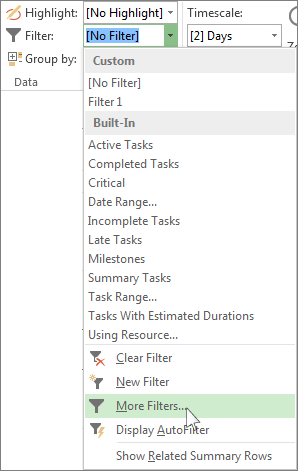
- Выберите "Задача" или "Ресурс" (в зависимости от того, какой тип фильтра вы хотите создать) и нажмите кнопку "Создать".
- Введите имя нового фильтра. Выберите пункт "Показать в меню ", если вы хотите включить этот фильтр в список группы данных .
- В столбце И (или ) выберите И , чтобы отобразить результаты, соответствующие нескольким условиям фильтра.
Выберите "Или", чтобы отобразить строки, соответствующие одной или другой категории.
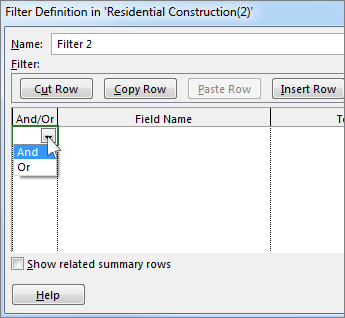
- В столбце "Имя поля " выберите поле, которое нужно отфильтровать.
- В столбце "Тест" решите, как согласовать столбец " Имя поля " со столбцом "Значения" на следующем шаге.
- В столбцах " Значения " выберите требуемое значение или введите новое.
Если в столбце "Тест"выбрано значение "равно" или "Не равно", можно ввести подстановочный знак в столбце "Значения" (вместо выбора варианта из списка). Например, при вводе вопросительного знака (?) будут найдены отдельные символы. При вводе звездочки (*) будут найдены любые символы. Если вы используете подстановочные знаки, убедитесь, что выбранный столбец " Имя поля " содержит текст (например, "Имя"), а не числа (например, "Длительность"). - Чтобы добавить еще одну строку в фильтр (и выбрать другое имя поля для фильтрации), нажмите кнопку Вставить строку. Вы можете сгруппировать строки, добавив пустую строку. Добавьте оператор "И" или "Или" в пустую строку, чтобы отфильтровать одну группу относительно другой.
- Закончив, нажмите кнопку "Сохранить".
Совет
Чтобы быстро удалить все фильтры, нажмите клавишу F3. Помните, что фильтры задач работают только с представлениями задач, а фильтры ресурсов — только с представлениями ресурсов.
Изменение существующего фильтра
На вкладке " Вид " в группе "Данные " выберите список фильтров и нажмите кнопку "Другие фильтры".
Выполните одно из следующих действий:
- Чтобы изменить фильтр задач, выберите " Задача", выберите фильтр, который требуется изменить, и нажмите кнопку "Изменить".
- Чтобы изменить фильтр ресурсов, выберите ресурс, выберите фильтр, который требуется изменить, и нажмите кнопку Изменить.
Измените параметры фильтра с помощью элементов управления в диалоговом окне "Определение фильтра ".
Использование автофильтров
Применить автофильтр можно к полям в любом представлении листа. Помимо стандартных фильтров, в Project предусмотрены автофильтры, видимые в верхней части каждого столбца в представлениях листа.
Применение и удаление автофильтров
На вкладке " Вид " в группе " Данные " щелкните стрелку для списка фильтров и выберите пункт "Отображать автофильтр".
Щелкните стрелку автофильтра рядом с заголовком столбца, содержащего сведения, которые вы хотите отобразить, а затем выберите значение для фильтрации таблицы.
Стрелка автофильтра и заголовок поля станут синими.Чтобы применить дополнительное условие на основе значения в другом столбце, повторите действие 2 для другого столбца.
Чтобы удалить фильтрацию для определенной строки, выберите команду Очистить все фильтры в списке автофильтра для этого поля.
Чтобы отключить автофильтры, снова выберите "Отображать автофильтр ".
Примечание
Если сведения в одной из строк представления меняются, можно обновить параметры автофильтра, щелкнув стрелку и повторно выбрав значения фильтрации.
Создание настраиваемого автофильтра
Отображение автофильтров.
Нажмите стрелку автофильтра, наведите указатель мыши на пункт "Фильтр", а затем выберите "Настраиваемый".
Выберите нужный оператор в первом поле, а затем введите или выберите значение, которое нужно сопоставить во втором.
Например, чтобы сопоставить определенную дату в поле даты, в первом поле нажмите оператор равенства и выберите нужную дату во втором.Чтобы применить два условия к автофильтру, выполните одно из указанных ниже действий.
- Чтобы отобразить в представлении строки, удовлетворяющие обоим условиям, выберите оператор и значение во второй строке полей, затем нажмите кнопку И.
- Чтобы отобразить в представлении строки, соответствующие тому или иному условию, выберите оператор и значение во второй строке полей, затем нажмите кнопку Or.
Чтобы сохранить параметры автофильтра, нажмите кнопку "Сохранить".
Если к представлению уже применен предопределенный фильтр, то условия, заданные для автофильтра, включаются в текущий фильтр в качестве дополнительных условий. При сохранении параметра автофильтра он сохраняется вместе с другими фильтрами в файле и доступен только в диалоговом окне "Другие фильтры ".
Автоматическое включение автофильтров для новых проектов
- На вкладке Файл выберите Параметры.
- Выберите "Дополнительно", а затем в разделе "Общие" установите флажок "Включить автофильтр для новых проектов" проверка.