
В Планировщике есть приложение Power для работы с веб-планами. В приведенных ниже разделах приведены инструкции, которые помогут вам приступить к работе.
Открытие плана в Планировщике Power App
Планы, которые доступны только вам в приложении Power App Планировщика, автоматически откроются в этом инструменте, когда вы будете открывать их из Планировщика. Тем не менее сначала можно открыть приложение Power Планировщика, а затем открыть любой веб-план, для открытия которого у вас есть достаточные разрешения - они перечислены по умолчанию на начальном экране приложения.
В Планировщике выберите средство запуска приложений (квадрат с точками в левом верхнем углу страницы).
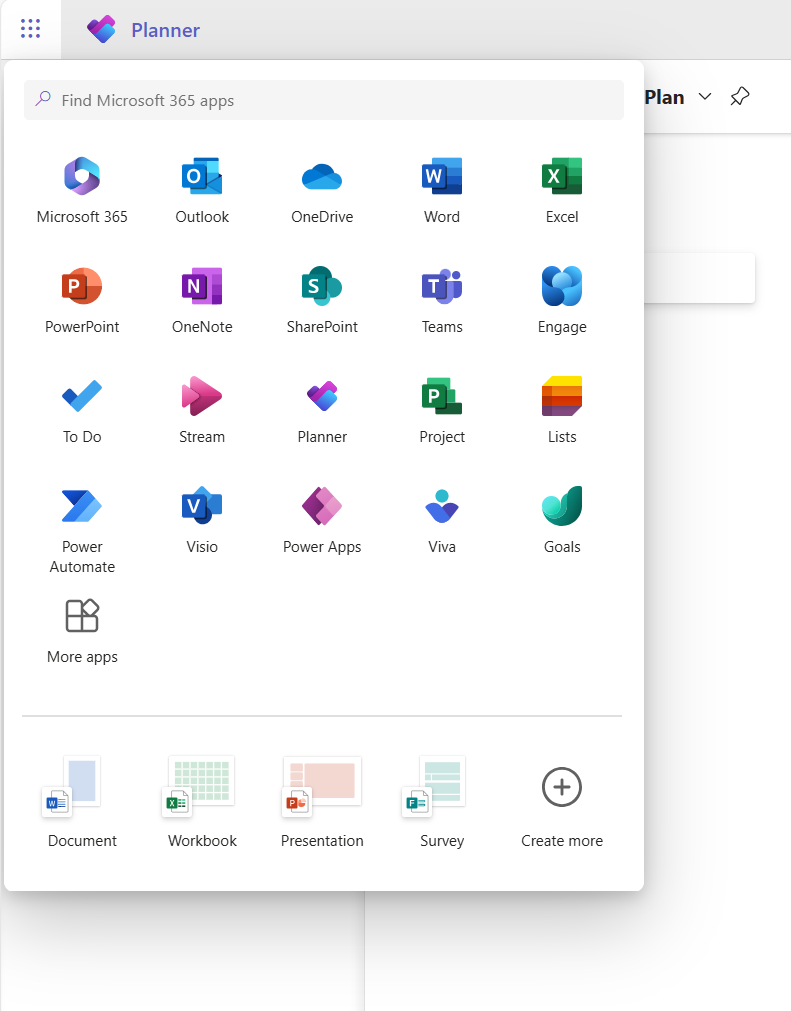
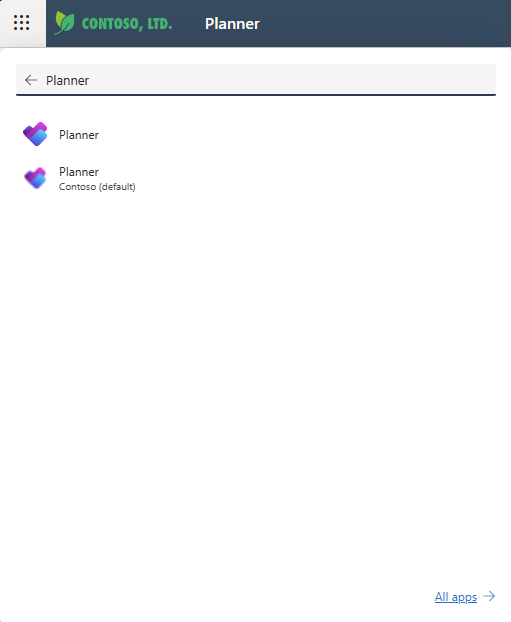
В верхней части экрана выберите "Найти приложения Microsoft 365", введите "Планировщик", а затем найдите приложение Office Планировщика в результатах. Приложение чуть ниже — Power Planner Power App.
Примечание
Текст под значком приложения будет отражать среду, в которой развернут Планировщик.
Выберите приложение Power Планировщика, чтобы открыть его.
Открыв приложение, на вкладке "Планы " выберите нужное представление системы. По умолчанию используется представление "Мои активные планы", в котором перечислены все созданные вами проекты. Чтобы открыть проект другого пользователя, к которому у вас есть доступ, выберите представление "Все планы ".
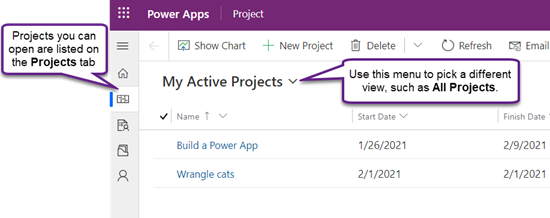
Когда вы увидите план в списке, выберите его имя, чтобы открыть его.
Создание нового плана
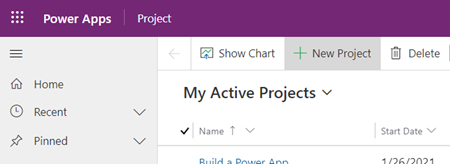
В левом верхнем углу окна приложения выберите "Новый план".
Заполните обязательные поля на вкладке " Общие ", а затем выполните одно из следующих действий:
- Нажмите кнопку Сохранить, если вы хотите добавить задачи или изменить другие сведения о новом проекте перед его закрытием.
- Выберите Сохранить & Закрыть, чтобы закрыть сейчас, и вернуться позже, чтобы заполнить сведения о плане.
Закрепление плана из списка "Последние"
В списке "Последние" в Power App Планировщика всегда отображается последний план, открытый в инструменте. Чтобы план всегда был под рукой, даже если он не отображается в одном из ваших представлений, вы можете закрепить его, если он указан в списке "Последние". Закрепленные элементы отображаются в закрепленном списке, который находится сразу под списком "Последние".
- В левой части экрана над вкладками выберите "Карта сайта"
 чтобы развернуть левую панель (этот шаг можно пропустить, если она уже развернута).
 - В левой области выберите "Недавние", а затем щелкните значок ПИН-кода рядом с планом, который нужно закрепить.
- Теперь план отображается в разделе "Закреплено", а значок закрепления рядом с ним в списке "Последние " меняется - выберите его снова, чтобы открепить элемент.
Открепление плана из списка "Закреплено"
- В левой части экрана над вкладками выберите "Карта сайта" чтобы развернуть левую панель (этот шаг можно пропустить, если она уже развернута).
- На левой панели выберите "Закреплено", а затем щелкните значок слева от закрепленного плана.
- План исчезнет из списка «Закреплено ». Вы можете перейти к плану, найти или открыть его в любом представлении, в котором он указан.
Дополнительная помощь
Для получения справки по использованию функций Power App для Планировщика, не описанных в этой статье, обратитесь к справочным материалам Планировщика.
Например, дополнительные сведения о добавлении ресурсов см. в статье Добавление ресурсов, не являющихся пользовательскими, в Project в Интернете; справку по потокам см. в документации по Power Automate.
См. также
Создание и изменение основной формы управляемого моделью приложений Power Apps