
Группы проектов можно использовать для классификации и представления сведений о проекте различными способами. Группирование также позволяет просматривать сводную информацию о задачах, ресурсах или назначениях в представлениях листов.
В этой статье
- Группирование задач или ресурсов по одному критерию
- Группирование задач или ресурсов по нескольким критериям
- Групповые задания
- Советы по группировке
Группирование задач или ресурсов по одному критерию
На вкладке Вид в группе Представления задач или Представления ресурсов выберите нужное представление.
- Чтобы сгруппировать задачи, выберите представление листа, например диаграмму Ганта, лист задач или представление "Использование задач". Вы также можете группировать задачи в представлении сетевой схемы.
- Чтобы сгруппировать ресурсы, выберите представление листа, например Лист ресурсов или Представление "Использование ресурсов".
На вкладке Вид в группе Данные выберите нужную группу в поле Группировать по .
Ниже приведен пример группировки по состоянию:
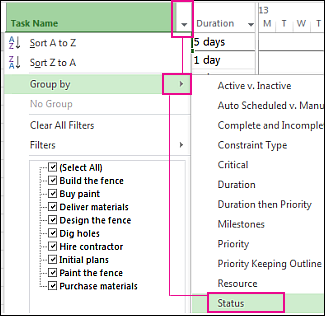
Ниже приведено представление до и после проекта, сгруппированного по состоянию задачи.
До:

После:

Группирование задач или ресурсов по нескольким критериям
На вкладке Вид в группе Представления задач или Представления ресурсов выберите нужное представление.
- Чтобы сгруппировать задачи, выберите представление листа, например диаграмму Ганта, лист задач или представление "Использование задач". Вы также можете группировать задачи в представлении сетевой схемы.
- Чтобы сгруппировать ресурсы, выберите представление листа, например Лист ресурсов или Представление "Использование ресурсов".
На вкладке Вид в группе Данные выберите Дополнительные группы в поле Группировать по .
Выполните одно из следующих действий:
- В разделе Группы выберите Задача или Ресурс, выберите условие группирования и нажмите кнопку Изменить.
- В разделе Группы выберите Задача или Ресурс, а затем нажмите кнопку Создать , чтобы создать новую группу.
В строке Группировать по в столбце Имя поля выберите одно из полей, которые нужно использовать для группировки задач или ресурсов.
В строке Then By (под строкой Group By ) в столбце Имя поля выберите дополнительное поле, которое вы хотите использовать для группировки задач или ресурсов.
В столбце Порядок выберите по возрастанию или убыванию для каждого поля.
Чтобы выбрать параметры форматирования для каждого поля, выберите столбец Имя поля в строке Группировать по или Затем по , а затем в разделе Группировать по параметру для выберите нужные параметры в полях Шрифт, Фон ячейки и Шаблон .
Добавьте дополнительные уровни группировки, заполнив дополнительные строки Then By .
Нажмите кнопку Сохранить, а затем нажмите кнопку Применить.
Чтобы вернуть представление в негруппованное состояние, в поле Группировать по выберите Нет группы.
Групповые задания
- На вкладке Вид в группе Представления задач или Представления ресурсов выберите нужное представление. Чтобы группировать назначения, выберите представление "Использование задач" или "Использование ресурсов".
- На вкладке Вид в группе Данные выберите Дополнительные группы в поле Группировать по .
- В разделе Группы выберите Задача или Ресурс, выберите условие группирования и нажмите кнопку Изменить.
- Установите флажок Групповые назначения, а не задачи или Назначения групп, а не ресурсы проверка.
- Нажмите кнопку Сохранить, а затем нажмите кнопку Применить.
- Чтобы вернуть представление в негруппованное состояние, в поле Группировать по выберите Нет группы.
Советы по группировке
| Совет | Инструкции |
|---|---|
| Удаление группирования | Выберите Просмотреть>группу без>группы. |
| Группировка на схеме сети | На схеме сети выберите Вид>Группировать по. |