
Примечание
Microsoft Project в Интернете скоро станет Планировщиком (Майкрософт). Вы по-прежнему сможете использовать большинство возможностей Project в Интернете в новом Планировщике после его развертывания в организации. Дополнительные сведения о новом Планировщике см. в разделе "Часто задаваемые вопросы о Планировщике " и справке по Планировщику & обучения.
Если вы начали свой проект в Excel, но вам нужно управлять более сложными расписаниями, общим доступом к ресурсам и отслеживанием, вероятно, вы уже готовы перенести свои данные в Project. Это можно сделать с помощью мастера импорта проекта. Просто следуйте инструкциям по импорту данных в новый или существующий проект, и мастер автоматически сопоставит их с соответствующими полями проекта.
В Project выберите "Создать файл>".
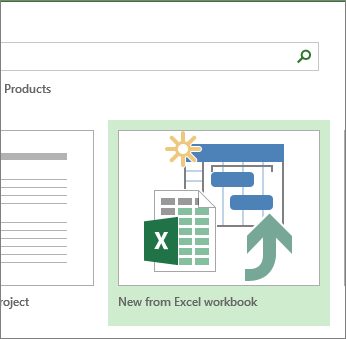
На новой странице выберите "Создать из книги Excel".
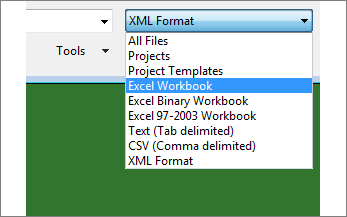
В поле "Открыть " нажмите стрелку рядом с пунктом "Формат XML" и выберите " Книга Excel " или "Книга Excel 97–2003 " (если данные проекта хранятся в более раннем формате файла).
Найдите и выберите книгу, которую нужно импортировать. Нажмите кнопку Открыть.
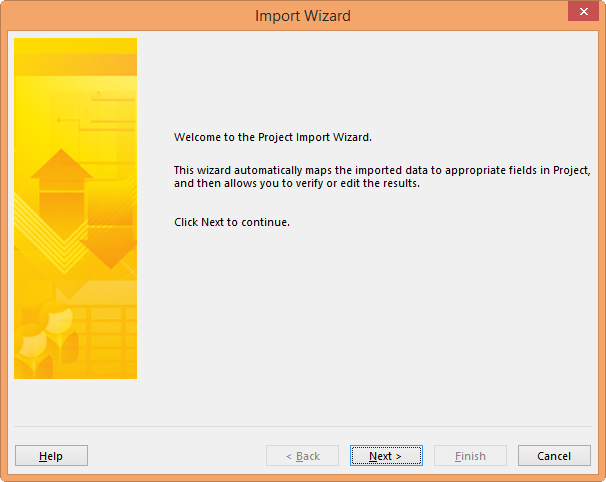
В мастере импорта нажмите кнопку "Далее", чтобы начать работу, и следуйте инструкциям для завершения импорта.
- На шаге 2 создайте карту с нуля или выберите доступную готовую карту, соответствующую вашим данным, и нажмите кнопку Далее.
- На шаге 3 импортируйте данные в новый или открытый проект и нажмите кнопку "Далее".
- На шаге 4 выберите тип импортируемой информации, чтобы мастер мог сопоставить ее из Excel с Project, и нажмите кнопку "Далее".
- На шаге 5 проверьте сопоставленные поля, внесите необходимые изменения и нажмите кнопку "Далее".
- На последнем шаге нажмите кнопку "Сохранить карту ", если вы хотите использовать ее повторно, а затем нажмите кнопку "Готово".
Дополнительные сведения об импорте и экспорте данных проекта
- Если вы часто начинаете создавать проекты в Excel, воспользуйтесь одним из имеющихся в приложении шаблонов проекта. Они разработаны с использованием соответствующих полей, что упрощает сопоставление данных при последующем экспорте проекта из Excel в Project. В Excel нажмите "Создать файл>", а затем выберите шаблон проекта, например "Список задач проекта Microsoft".
- Вы также можете экспортировать данные из Project в Excel для анализа данных и создания визуальных отчетов.