
Чтобы улучшить организацию больших проектов, вы можете связать несколько файлов проектов, создав систему из главного проекта и подпроектов (внешние зависимости). Например, главный проект по строительству может включать файлы подпроектов по водопроводным, электромонтажным и столярным работам.
Связывание файлов в Project
Создайте в Project отдельные файлы для каждого подпроекта, а затем откройте или создайте проект, который нужно сделать главным.
В проекте MASTER выберите пункт Просмотр>диаграммы Ганта.
В поле Название задачи нажмите на строку, под которой нужно вставить подпроект. Его можно вставить в любой строке списка задач главного проекта.
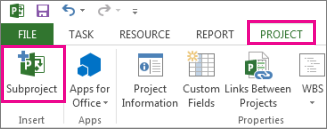
Нажмите кнопку "Подпроект проекта>".
В окне Вставка проекта выберите подпроект, который нужно вставить.
- Чтобы вставить несколько подпроектов, выберите их в том порядке, в котором их нужно вставить, удерживая нажатой клавишу CTRL.
- В большинстве случаев флажок для параметра Связать с проектом должен быть установленным, чтобы изменения в подпроекте отображались в главном проекте и наоборот. Но если вы хотите просто скопировать подпроект в главный проект, не устанавливая между файлами динамическую связь, снимите этот флажок.
Нажмите кнопку Вставка или чтобы вставить проект в формате только для чтения, нажмите стрелку на кнопке Вставить и выберите Вставить Только для чтения. При вставке проекта в режиме только для чтения создается связь между двумя проектами, но не удается обновить подпроект из master проекта. При этом в случае обновления непосредственно файла подпроекта внесенные изменения будут отображены в главном проекте. Параметр Вставить только для чтения доступен только после установки флажка Связать с проектом.
Как избежать дублирования имен ресурсов в связанных проектах
Если связать проекты, в которых используются ресурсы с одинаковыми именами, вы создадите их копии, что может привести к ошибкам. Чтобы избежать этого, в диалоговом окне Вставка проекта снимите флажок Связать с проектом. Таким образом вы гарантируете использование сведений о ресурсах (например, ставок оплаты и календарей ресурсов) из главного проекта в подпроекте.
Примечание
При обновлении несвязанного подпроекта в главном проекте внесенные изменения не будут отображаться в исходном файле подпроекта.
Реорганизация подпроектов в проекте master
Если вы вставили подпроект в проект master и хотите изменить порядок в списке задач, вы можете перемещать вставленный проект вверх или вниз по списку задач.
Выберите "Просмотреть>диаграмму Ганта".
Выберите идентификатор суммарной задачи, представляющей вставленный проект, который нужно переместить.
Щелкните правой кнопкой мыши и выберите "Вырезать ", чтобы удалить вставленный проект.
Примечание
Путем вырезания и вставки задачи вы изменяете уникальный идентификатор задачи (отличный от кода задачи, расположенного в крайнем левом столбце таблицы Entry) при ее вставке обратно в список задач в другом месте. Чтобы переместить задачу без изменения уникального идентификатора, можно перетащить задачу в новое место в списке задач. Чтобы перетащить задачу, наведите указатель мыши на идентификатор задачи в поле "Код". Когда она примет вид четырехсторонней стрелки, перетащите задачу на новое место. Сведения будут только удалены из плана проекта, а не удалены до тех пор, пока вы не вставьте их снова.
Выберите идентификатор задачи ниже, где должен отображаться проект в списке задач.
Примечание
При вставке или вставке проекта под другим вставленным проектом, в котором отображается только суммарная задача проекта, вставляемый или вставляемый проект добавляется на том же уровне, что и вставленный проект над ним. Если же вставить или вставить текст под вставленным проектом, в котором отображаются все задачи, то проект, который вставляется или вставляется, становится подпроектом вставленного проекта, расположенного над ним.
Выберите "Вставить", чтобы вставить проект над выделенной строкой.