
Если в вашей организации есть учетные записи Project Web App, вы можете подключиться к ним из двух мест.
Project профессиональный 2013
- Веб-браузер
В этой статье
Вход из Project профессиональный
Если у вас уже есть учетная запись Project Web App, запустите Project профессиональный 2013 и вам будет предложено ввести имя пользователя и пароль.
Подготовка
С помощью Project профессиональный 2013 можно подключиться к Project Web App для Microsoft Project Server 2013, но нельзя подключиться к более ранним версиям.
Система управления проектами в каждой организации уникальна. Если вам не хватает таких сведений, как имя сервера, или вам по-прежнему не удается подключиться, обратитесь к системному администратору
Создание учетной записи Project Web App
Щелкните "Сведенияо файлах>", а затем выберите "Управление учетными записями".
В диалоговом окне "Учетные записи" в Project Web App нажмите кнопку "Добавить".
В диалоговом окне "Свойства учетной записи " введите имя для этой учетной записи в поле "Имя учетной записи ".
В поле URL-адреса Project Web App введите полное имя сервера (например, http://yourserver/servername).
Чтобы сделать это учетной записью Project Web App по умолчанию, выполните проверку "Использовать как учетную запись по умолчанию".
В диалоговом окне "Учетные записи Project Web App" выполните одно из следующих действий.
- Выберите «Использовать мою учетную запись по умолчанию», если хотите, чтобы Project автоматически подключался к серверу по умолчанию.
- Выберите "Выберите учетную запись", если вы хотите выбирать сервер при каждом открытии Project.
Чтобы войти на сервер, закройте и перезапустите Project.
Изменение существующей учетной записи
- Щелкните "Сведенияо файлах>", а затем выберите "Управление учетными записями".
-
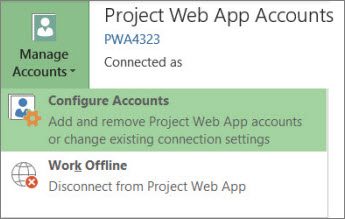
Нажмите кнопку "Настройка учетных записей".
- В диалоговом окне "Учетные записи" в Project Web App выберите учетную запись и нажмите кнопку "Свойства".
- Внесите изменения в диалоговом окне "Свойства учетной записи ".
Удаление учетной записи
- Щелкните "Сведенияо файлах>", а затем выберите "Управление учетными записями".
-
Нажмите кнопку "Настройка учетных записей".
- В диалоговом окне "Учетные записи" в Project Web App выберите учетную запись и нажмите кнопку "Удалить".
Вход через веб-браузер
Если ваша команда использует Project Web App, участники группы могут просматривать и изменять сведения о проекте в веб-браузере.
- Запустите браузер и введите адрес сайта Project Web App. Адрес в каждой организации отличается.
- Если откроется страница входа, введите имя пользователя и пароль.
В зависимости от метода проверки подлинности, используемого вашей организацией, вам, возможно, не придется вводить данные для входа.