
Некоторые ресурсы обладают ограниченной доступностью, и расписание их использования составляет диспетчер ресурсов. В Project профессиональный 2016 может потребоваться запросить задействование ресурсов, чтобы использовать определенные ресурсы в проекте.
Важно
Задействование ресурсов работает только в том случае, если вы используете Project профессиональный 2016 с подключением к Project Online.
Как узнать, требуется ли для ресурса в проекте утверждение задействования? Project сообщит об этом! Если отображается этот индикатор  ", то назначенный ресурс требует задействования. Щелкните индикатор правой кнопкой мыши, выберите Исправить в инспекторе задействований и следуйте инструкциям для отправки запроса.
Если известно, что для нужного ресурса требуется задействование:
Сохраните, проведите проверку и убедитесь, что ваш проект опубликован.
Взаимодействия доступны только в том случае, если ваш проект сохранен в Project Online, выдан вам и был опубликован по крайней мере один раз.Создайте свою команду.
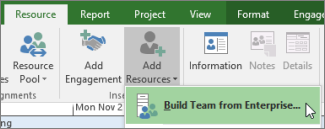
Щелкните "Добавление ресурсов>>"Создайте команду из Enterprise и добавьте людей, которые потребуются для выполнения работы.
Добавьте задействование.
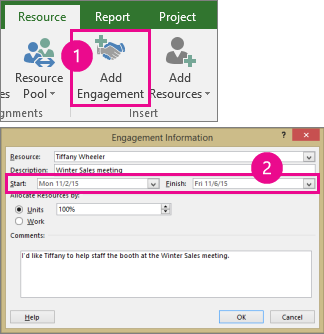
Щелкните Resource Add Engagement (Добавлениересурса>), выберите ресурс, который хотите использовать, добавьте даты начала и окончания и укажите любые другие сведения, которые могут помочь диспетчеру ресурсов понять работу.
Совет
В чем разница между единицами и трудозатратами? Единицы позволяют указать процент времени ресурса, а с помощью трудозатрат можно задать число часов. Например, если известно, что ресурс вам нужен только половину времени в рамках заданного периода, выберите Единицы и введите значение 50 %. Если вы знаете, что задача займет около 20 часов, выберите Трудозатраты и введите 20 часов.
Отправьте задействование.
Переключитесь на план ресурсов.
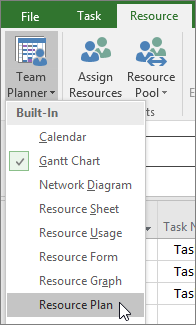
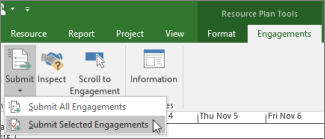
Щелкните только что добавленное взаимодействие (отображается с зеленым ") и выберите "Взаимодействия",> "Отправить>", "Отправить выбранные взаимодействия".
Совет
Вы также можете щелкнуть Отправить все задействования, чтобы отправить все изменения на утверждение.
В столбце Состояние задействования показано, что оно было предложено.
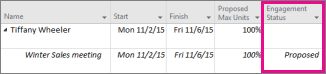
Ждите утверждения.
После того как руководитель ресурсов просмотрит ваш запрос, он может принять или отклонить его и предоставить свои комментарии. Обновите план ресурсов, чтобы просмотреть последнее состояние задействования.
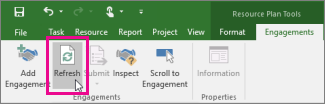
После обновления плана ресурсов проверьте столбец Состояние задействования:- Если в нем указано Выделенный, вы можете запланировать использование ресурса.
- Если вы видите "Отклонено",
 заметки и дважды щелкните задействование. Руководитель ресурсов может указать, что вам потребуется изменить, чтобы использовать этот ресурс, или почему нужно выбрать другой ресурс.