Когда ваш босс спрашивает, как продвигается ваш проект по сравнению с вашим первоначальным планом, последнее, что вы хотите сказать, это «Я не знаю». Вы можете избежать этой участи, установив и сохранив базовый план в качестве snapshot исходного графика до запуска проекта.
Эти инструкции относятся к Microsoft Project Online и Microsoft Project Server.
Задание базового плана для проекта
Откройте проект для редактирования.
На панели быстрого запуска перейдите в раздел "Расписание ", затем на вкладке "Задача " в группе "Редактирование " нажмите кнопку "Задать базовый план", а затем щелкните нумерованный базовый план, который будет использоваться для данных текущего проекта. Можно сохранить до 11 разных наборов данных базовых планов, включая ненумерованный базовый план.
Совет
После сохранения базового плана дата его сохранения будет добавлена вместе с ним в список базовых планов, которые можно использовать повторно. Это помогает выбрать нужный нумерованный базовый план и помогает вспомнить, когда в последний раз сохранялся базовый план данных проекта.
Очистка базового плана для проекта
Можно также очистить ранее заданные базовые планы.
-
Откройте проект для редактирования.
- На панели быстрого запуска выберите Расписание, а затем на вкладке Задача в группе Редактирование выберите команду Очистить базовый план и щелкните нумерованный базовый план, который нужно очистить.
Создание базового плана
Щелкните "Задать базовый план>проекта>""Задать базовый план".
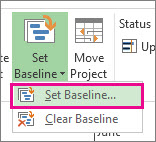
Выберите базовый план, который нужно задать.
Совет
Для одного проекта можно создать до 11 базовых планов. Так у вас будет ряд снимков, отражающих ход работы над проектом.
Щелкните весь проект.
Для сохранения базового плана не нужно выполнять никаких специальных действий. При сохранении проекта базовый план сохраняется вместе с ним.
Совет по управлению проектами Если текущие данные никогда не синхронизируются с базовыми параметрами, возможно, вам придется внимательно изучить исходный план. Например, может измениться область проекта или вам может потребоваться больше ресурсов, чем вы думали вначале. Обратитесь к заинтересованным лицам проекта и рассмотрите возможность установления нового базового плана с помощью описанной выше процедуры.
Узнайте больше о том, как отслеживать ход выполнения своего расписания, независимо от того, новичок вы или эксперт.
Обновление базового плана
Если задача добавляется в проект после того, как был задан базовый план, можно добавить новую задачу в этот базовый план.
Выберите новую задачу, которую требуется добавить в базовый план.
Если задача содержит подзадачи, не забудьте выбрать и их.
Выберите пункт "Задать базовый план>проекта>", а затем выберите базовый план, который нужно обновить.
В диалоговом окне "Задание базового плана" выберите базовый план, который нужно обновить.
В разделе " Для" щелкните "Выбранные задачи".
При добавлении подзадач в разделе "Сведение базовых планов" выберите один из указанных ниже параметров, чтобы указать, как следует суммировать подзадачи.
-
Ко всем суммарным задачам Обновленные базовые данные для новых задач сводятся ко всем связанным суммарным задачам, а не только к ближайшей суммарной задаче.
-
От подзадач к выбранным суммарным задачам Базовые данные обновляются только для выбранной суммарной задачи. Как правило, это делается для того, чтобы только ближайшая суммарная задача отражала новые данные свертки.
