

Названия задач на диаграмме Ганта рядом с отрезками могут сделать диаграмму более удобной для восприятия и привлекательной, особенно если на собрании или в отчете требуется показать только сторону столбца.
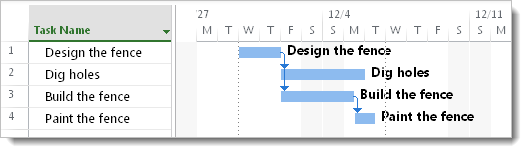
Но это далеко не все. Рядом с отрезками диаграммы Ганта можно добавить практически любую информацию о проекте, например имена людей, стоимость задачи или продолжительность задачи. Текст можно наносить на все панели — сверху, под или даже внутри.
В этом примере показаны действия по добавлению названий задач в правую часть отрезков диаграммы Ганта.
В представлении "Диаграмма Ганта" нажмите " Формат>стилей отрезков".
Совет
Если вы торопитесь, щелкните правой кнопкой мыши в области диаграммы Ганта в представлении "Диаграмма Ганта" и выберите "Стили отрезков".
В окне "Стили отрезка " откройте вкладку "Текст ".
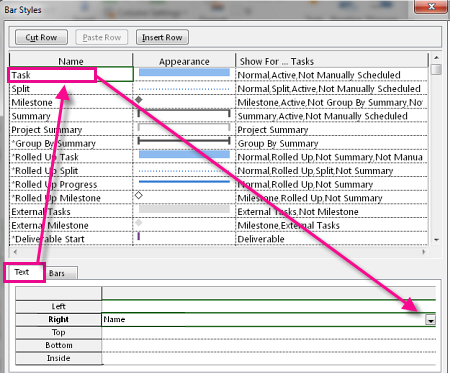
В строке " Справа" выберите поле "Имя ".
Совет по управлению проектами Чтобы сделать отрезки диаграммы Ганта более ясными и привлекательными, не загромождая их, добавляйте названия только для суммарных задач.
Теперь, когда вы проявили творческий подход к внешнему виду диаграммы, вот несколько вещей, которые вы можете сделать, чтобы улучшить внешний вид диаграмм Ганта.
| Задача | Дополнительные сведения |
|---|---|
| Добавление текста к определенным полосам | Дважды щелкните одну полосу. В поле выберите вкладку "Текст отрезка ", а затем выберите тип текста, который должен отображаться рядом с отрезками диаграммы Ганта. Убедитесь, что вы дважды нажимаете на полосы, а не на пространство вокруг них; В противном случае диалоговое окно не появится. |
| Добавление пользовательского текста к панелям | Чтобы добавить уникальный текст, не относящийся к полю проекта, введите настраиваемое текстовое поле, например "Текст1", "Текст2" или "Текст3". |