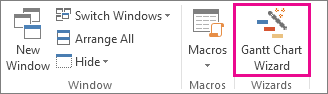
Нужна помощь по созданию диаграммы Ганта? Воспользуйтесь мастером диаграмм Ганта, чтобы создать необходимую диаграмму.
Прежде чем начать, необходимо добавить мастер диаграмм Ганта на ленту Project.
- Выберите"Параметры>файла>" Настроить ленту.
- В правом столбце выберите вкладку, на которую вы хотите добавить мастер диаграмм Ганта (например, "Вид"), и нажмите кнопку " Создать группу".
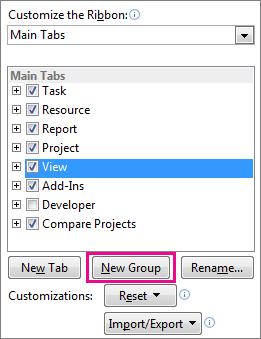
- Чтобы дать новой группе имя (например, "Мастера"), выберите "Новая группа (настраиваемая)", нажмите кнопку "Переименовать", введите новое имя и нажмите кнопку "ОК".
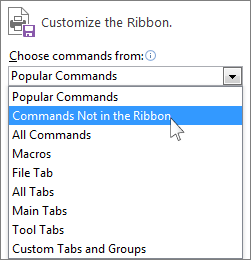
- В левом столбце щелкните стрелку под пунктом Выбрать команды из раскрывающегося меню и выберите Команды не на ленте.
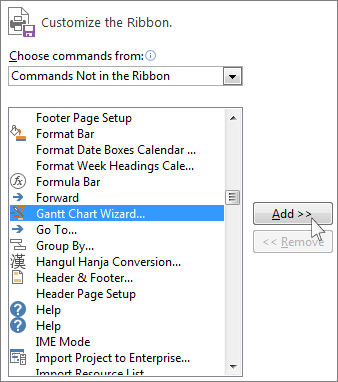
- Найдите и выберите в списке "Мастер диаграмм Ганта ", а затем выделите новую группу, созданную на шаге 2 (она находится в правом столбце). Выберите "Добавить", а затем кнопку "ОК".
- Выберите вкладку, на которой вы разместили мастер (в этом примере использовалась вкладка " Вид "), а затем выберите "Мастер диаграмм Ганта". Чтобы создать новую диаграмму, следуйте инструкциям.