

Примечание
Microsoft Project в Интернете скоро станет Планировщиком (Майкрософт). Вы по-прежнему сможете использовать большинство возможностей Project в Интернете в новом Планировщике после его развертывания в организации. Дополнительные сведения о новом Планировщике см. в разделе "Часто задаваемые вопросы о Планировщике " и справке по Планировщику & обучения.
Вы можете использовать шаблон Microsoft Power BI, чтобы импортировать данные в Power BI из Project в Интернете и Project Online. При использовании шаблона вы подключаетесь к экземпляру Microsoft Dataverse , где хранятся данные веб-приложения Microsoft Project. С помощью шаблона вы сможете загружать различные данные для визуального изучения, мониторинга и получения отчетов по ключевым аспектам развертывания системы управления портфелем проектов (PMM).
В пронумерованных разделах ниже объясняется, как установить, запустить и настроить шаблон Power BI Desktop, URL-адрес Dataverse и URL-адрес Project Web App. После этих разделов вы увидите сведения о важных действиях, которые необходимо предпринять после подключения к данным.
Выполните эти действия по порядку, а затем посмотрите, какие отчеты можно использовать для анализа данных и упорядочения проектов.
1. Настройка Power BI Desktop
1. Скачайте мастер настройки. В папке "Загрузки" найдите и откройте файл с именем PBIDesktopSetup.exeи следуйте инструкциям, чтобы завершить установку.
2. Перед установкой шаблона Power BI необходимо иметь:
- Подписку на Project, план 3 (прежнее название — Project Online профессиональный) или Project, план 5 (прежнее название — Project Online расширенный).
- Подписку на Power BI Desktop или Power BI Pro.
3. Когда все будет готово, перейдите к шаблонам Project Power BI. Откройте папку Веб-версия Project и выберите Перейти к файлу.
- Для консолидированного отчета:
Выберите "Консолидированные отчеты" или "Шаблон Microsoft Power BI.pbit". Откройте файл в папке "Загрузки " и следуйте инструкциям для завершения установки. - Для отчета Project Online:
Выберите Project Online/Microsoft Project Online Power BI Content Pack.pbit. а затем выберите Скачать. Откройте файл в папке "Загрузки " и следуйте инструкциям для завершения установки. - Для пакета отчетов Project в Интернете:
Выберите Project в Интернете/Microsoft Project в Интернете Power BI Template.pbit и нажмите кнопку "Скачать". Откройте файл в папке "Загрузки " и следуйте инструкциям для завершения установки.
2. Запуск и настройка файла шаблона Power BI Desktop
Выберите файл шаблона Project Power BI, чтобы открыть его в Power BI Desktop.
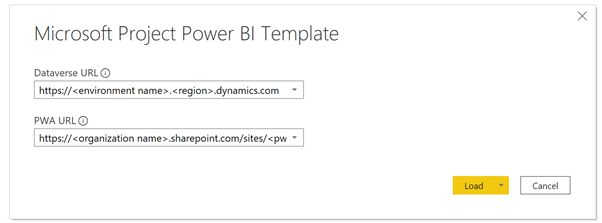
На экране «Ввод параметров» в поле URL-адреса Dataverse введите URL-адрес экземпляра Dynamics 365 Dataverse, который вы используете для Project в Интернете.
В поле URL-адреса PWA введите URL-адрес сайта Project Online Project Web App, например https://contoso.sharepoint.com/sites/PWA. Затем выберите Загрузить.
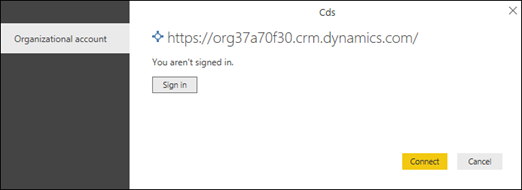
Power BI Desktop запросит проверку подлинности с вашей учетной записью Microsoft 365 A5. Выберите Учетная запись в организации, затем Входи введите свои учетные данные.
Отобразится сообщение о загрузке данных. В зависимости от количества проектов, задач и ресурсов в системе это может занять некоторое время.
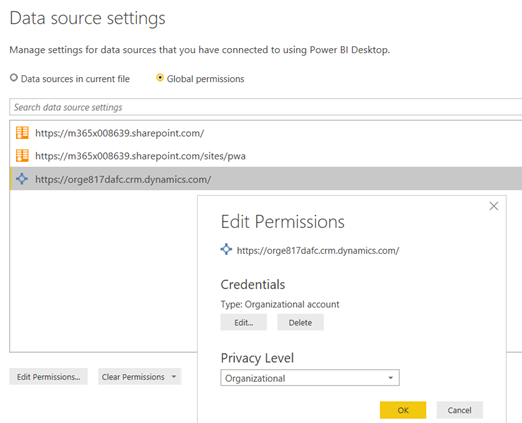
Если во время загрузки вы получаете сообщение о том, что доступ к ресурсу запрещен, проверьте разрешения источника данных, выполнив следующие действия:
- На ленте выберите Изменить запросы, а затем Параметры источника данных.
- В разделеГлобальные разрешения выберите URL-адрес источника данных, а затем выберите Изменить разрешения в нижней части экрана.
- На экране Изменить разрешения убедитесь, что для уровня конфиденциальности установлено значение Организационный.
- Убедитесь, что в поле "Учетные данные" выбран тип"Учетная запись организации". Если это не так, нажмите "Изменить", затем выберите "Учетная запись организации " на левой панели и войдите в систему, используя свои учетные данные. Выберите Сохранить, а затем убедитесь, что тип учетных данных изменен.
- Выполните шаги 1–5 для каждого из оставшихся URL-адресов источников данных. По завершении нажмите кнопку Закрыть.
6. Загрузите данные.
3. Определить Dataverse URL-адрес
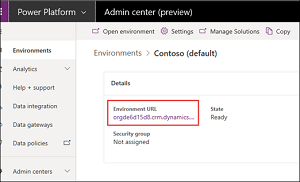
Данные Project в Интернете хранятся в Dynamics 365 Dataverse. Ниже объясняется, как найти имя среды и значение региона для DataverseURL-адреса.
Как найти имя среды для DataverseURL-адреса
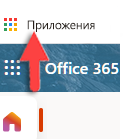
Войдите в Office.com и выберите Приложения > Все Приложения.
Чтобы создать URL-адрес Dataverse, прокрутите до версии "Бизнес-приложения" и выберите его или найдите с помощью функции поиска. Затем выберите приложение проекта для организации, по которой вы хотите создать свои отчеты. В URL-адресе бизнес-приложений будет показано значение среды и региона.
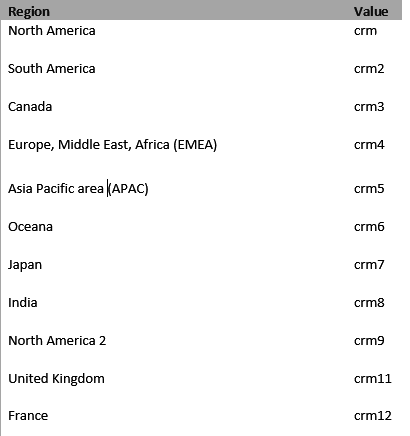
Введите URL-адрес экземпляра Dataverse таким образом: https:// environmentname. regionvalue.dynamics.com. В качестве примера можно привести https://orgde6d15d8.crm.dynamics.com. Убедитесь, что у вас есть нужное значение региона , просмотрев список регионов и их значения в разделе ниже.
Настройка значения региона для DataverseURL-адреса
Значение региона обычно связано с ближайшим к вам центром обработки данных. Если вам нужно изменить значение региона с того, который уже указан в DataverseURL-адресе, см. список ниже.
Совет
Если вы не знаете, какой регион использовать для вашего местоположения, попросите администратора проверить значение в Центре администрирования Power Platform.
4. Определение URL-адреса Project Web App (PWA)
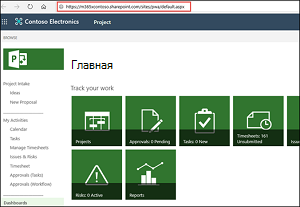
Вы можете перейти на домашнюю страницу сайта PWA Project Online, чтобы найти URL-адрес сайта PWA. Выполните следующие действия.
1. Войдите в Office.com, выберите Приложения, а затем Project.
2. На домашней странице Project выберите «Перейти в Project Online». Вы будете перенаправлены на домашнюю страницу PWA.
3. Скопируйте URL-адрес в браузере и используйте это значение для поля URL-адреса PWA в шаблоне Project.
Совет
Если вы не уверены, попросите администратора проверить значение в Центре администрирования Power Platform.
5. После подключения к данным
Важно
Чтобы получить представление данных на уровне портфеля, необходимо иметь разрешения на чтение на уровне бизнес-подразделения для сущностей Dataverse, подключенных к отчету.
Настройка общего доступа и плана обновления
После получения данных Power BI Desktop зрительные образы на каждой странице отчета будут загружать и отображать данные. Перед просмотром отчетов по проектам лучше всего выполнить следующие действия:
- Из Power BI Desktop опубликуйте отчет в общей рабочей области.
- Настройте запланированное обновление данных, чтобы поддерживать актуальность набора данных.
Отчеты по проектам
После завершения действий по настройке, указанных выше, вы можете просматривать и анализировать данные с помощью различных типов отчетов.
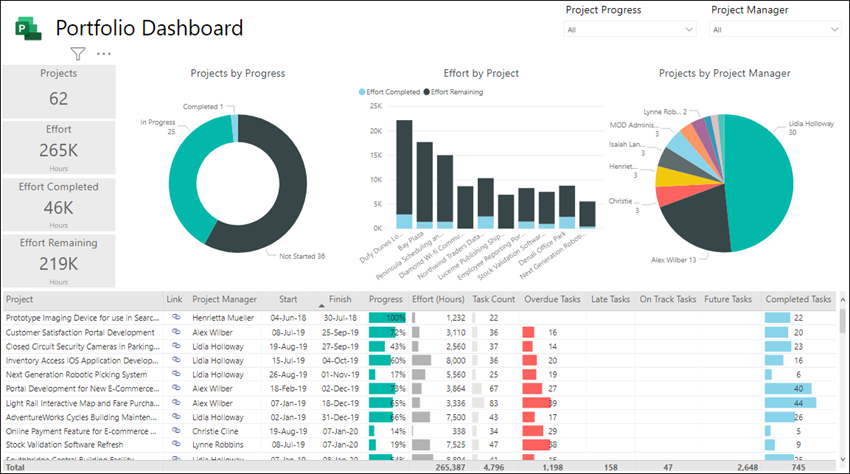
Информационная панель портфеля
В этом отчете представлены все проекты в развернутом виде. Он позволяет узнать общее количество проектов, объем выполненных и оставшихся работ. Вы можете отфильтровать данные проекта по ходу выполнения проекта или по руководителю проекта.
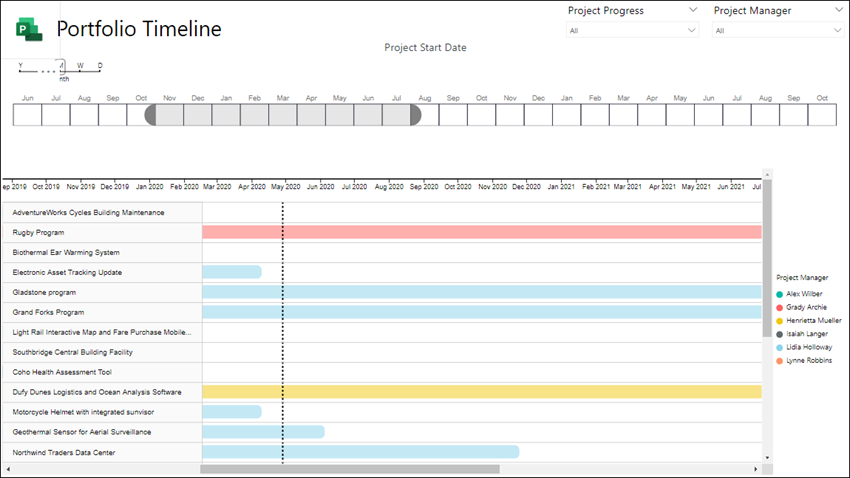
Временная шкала портфеля
Это дает наглядное представление о том, где находятся все ваши проекты на временной шкале, включая их продолжительность и ход выполнения на сегодняшний день.
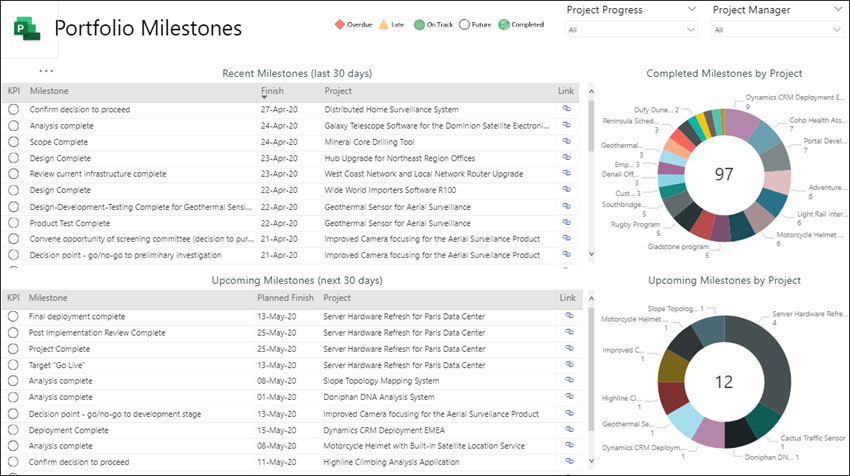
Промежуточные этапы портфеля
В этом отчете указаны все пройденные промежуточные этапы и те, что еще не завершены, за последние 30 дней. Здесь также показаны промежуточные этапы, запланированные на следующие 30 дней.
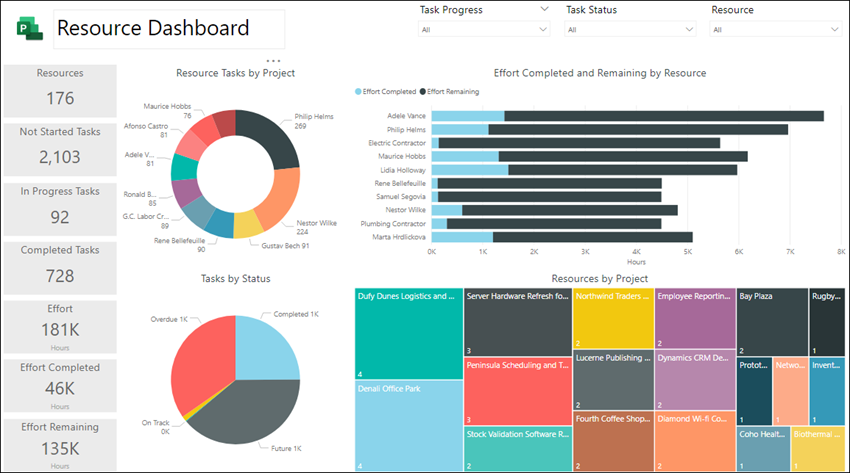
Панель мониторинга ресурсов
Это показывает менеджеру ресурсов обзор того, как его ресурсы распределяются по проектам. В нем отображается подробная информация об общем объеме работ по каждому ресурсу, оставшихся задачах и статусе задач.
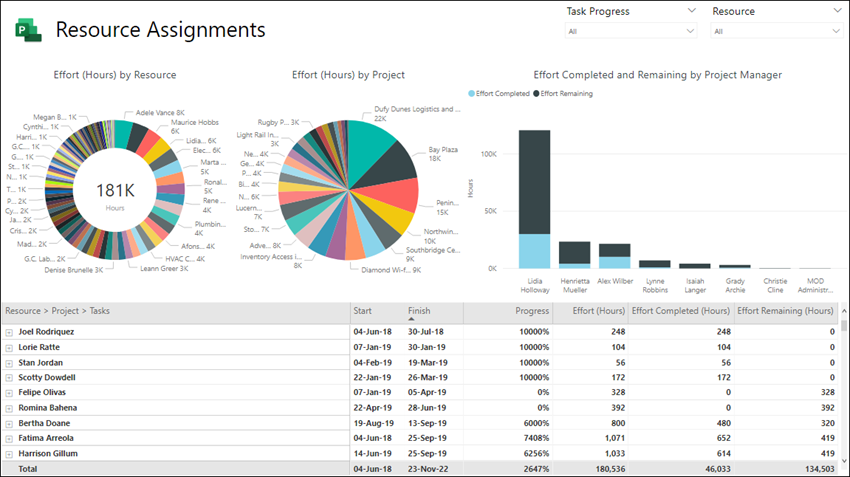
Назначения ресурсов
Этот отчет позволяет увидеть данные о задаче и проекте по каждому из ресурсов проекта, включая время начала и окончания, объем выполненной работы, оставшийся объем работы и общее количество часов работы. Вы также можете увидеть часы работы, отсортированные по ресурсам и по проектам, и сравнить объемы выполненной и оставшейся работы для каждого менеджера проекта.
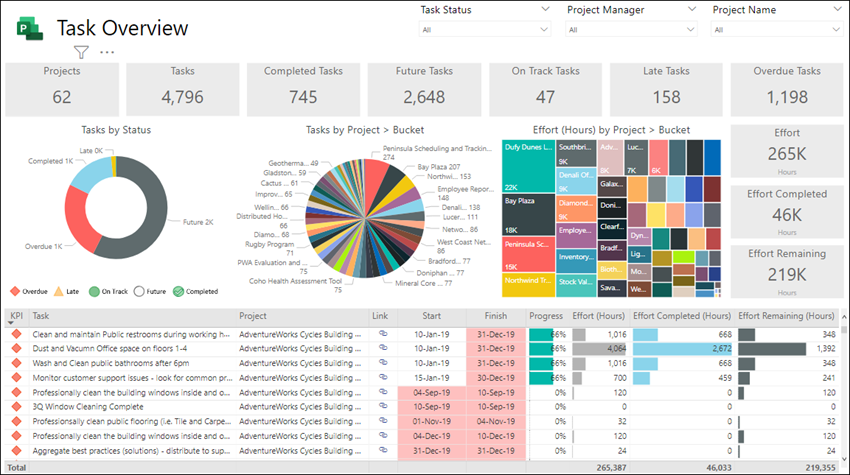
Обзор задач
В этом отчете показаны сведения о задачах в разных проектах. Вы можете применять фильтры для получения определенных отчетов для текущих, завершенных и будущих проектов. Вы можете сравнивать задачи по статусам, задачи по проектам, оставшиеся часы работы по каждому проекту. Вы можете видеть, какие задачи выполняются в срок, какие задерживаются, а какие просрочены.
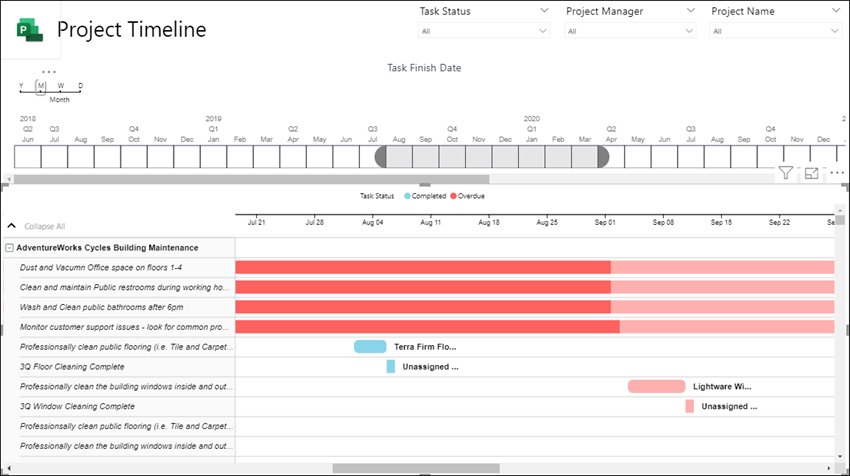
Временная шкала проекта
На временной шкале проекта показан каждый проект с подробными сведениями о задачах. Создавайте нужные вам отчеты, сортируя их по статусу задачи, менеджеру проекта и названию проекта.
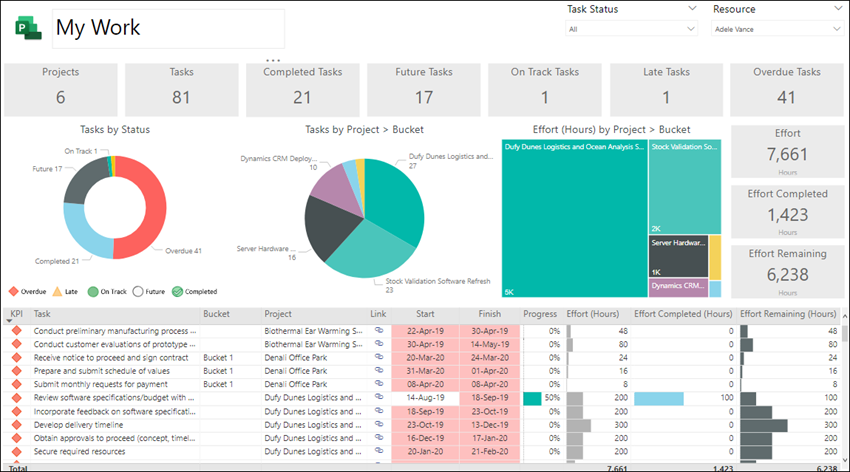
Моя работа
С помощью этого отчета отдельные члены команды могут просматривать подробный список задач по всем своим проектам, а также получать информацию о работе других членов команды.
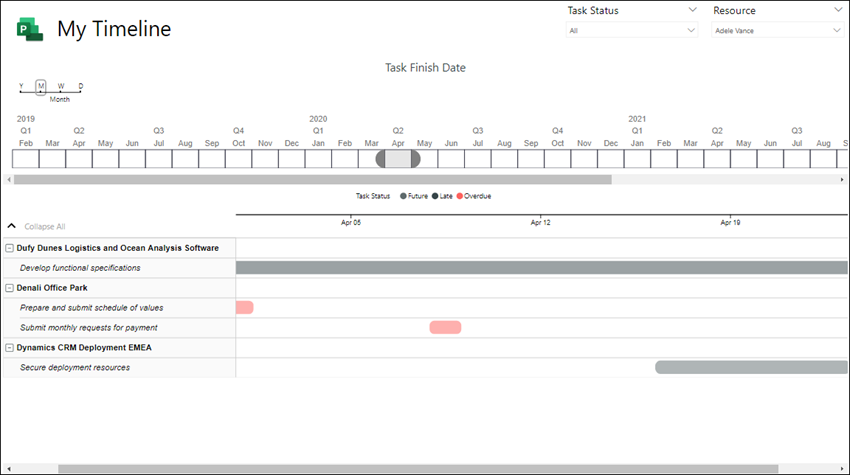
Моя временная шкала
Это позволяет каждому участнику команды видеть свою личную временную шкалу работы во всех проектах и в отдельном проекте.
См. также
Compose HTTP-запросов и обработки ошибок
Подключение к Project Web App с помощью Power BI
Подключение к данным Project Online через Power BI Desktop