
Руководителям проектов может быть сложно четко и быстро видеть, что делает их команда в любой момент расписания проекта. Менеджеры проектов также могут испытывать трудности с поиском быстрого и безболезненного способа решения обнаруженных проблем.
Примечание
Планировщик команды доступен только в Project профессиональный.
Добро пожаловать в планировщик команд — функцию, которая позволяет руководителям проектов лучше отслеживать работу своих команд и контролировать ее.
В этой статье
- Просмотр работы команды
- Перемещение задачи в другое время в расписании
- Настройте расписание с помощью представления визуального оптимизатора ресурсов
- Настройка Планировщика ресурсов
Просмотр работы команды
- На вкладке " Вид " в группе "Представления ресурсов " выберите "Планировщик ресурсов".
Откроется планировщик команды. Для каждого ресурса в проекте отображается одна строка. В левой части экрана отображаются имена ресурсов. Все задачи, назначенные ресурсу, отображаются в одной строке справа. Задачи ресурса, у которых нет даты начала и окончания, также отображаются слева рядом с именем ресурса.
Задачи, которые никому не назначены, отображаются внизу.
Совет
Если вы используете гибкое управление проектами в качестве методологии планирования проектов в своей организации, используйте неназначенные задачи в качестве "невыполненной работы" задач, ожидающих назначения ресурсам в будущих спринтах.
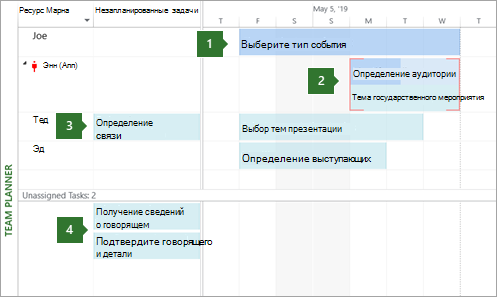
1. Выполненная задача. Эта задача является выполненной задачей со 100-процентной фактической работой. Ее нельзя переместить с помощью визуального планировщика ресурсов.
2. Две задачи, назначенные одному и тому же человеку. Главная задача автоматически запланирована и частично выполнена (указывается изменением цвета на полосе). Нижняя задача запланирована вручную. Оба запланированы в одно и то же время для одного и того же человека. Итоговое превышение доступности обозначено красными линиями. Любую из этих задач можно переместить на другое время в расписании (или к другому пользователю), чтобы решить проблему превышения доступности.
3. Незапланированная задача. Эта задача назначена определенному лицу, но у нее недостаточно сведений о расписании, чтобы стать запланированной задачей. Чтобы задача была запланирована (и, следовательно, перемещена в правую часть представления), у нее должны быть установлены хотя бы два параметра расписания. Например, если установлены длительность и дата начала (но не дата окончания), дата окончания будет установлена автоматически и станет запланированной задачей. Аналогичным образом, если для нее установлены дата начала и окончания (но не установлена длительность), она также станет запланированной задачей. Если задана только дата начала, она останется незапланированной задачей.
4. Неназначенные задачи. Эта задача никому не назначена. Его можно назначить, перетащив его в расписание человека в правом разделе. Чтобы оставить задачу незапланированной, но назначенной человеку, перетащите ее вертикально к имени человека в верхнем левом углу.
Совет
Цвет задачи предоставляет полезные сведения о состоянии ее планирования. Например, более синие части полосы указывают на фактическую работу. Зеленые задачи планируются вручную.
Перемещение задачи в другое время в расписании
Существует несколько причин, по которым может потребоваться переместить задачу. Кому-то может быть поручено слишком много работы, или вы хотите передать работу другому человеку. Или, может быть, вы обнаружите, что никто не работает над важной задачей. Team Planner решит все эти проблемы и многое другое.
В Планировщике ресурсов перепланировать задачу так же просто, как перетащить ее в другое место.
- На вкладке " Вид " в группе "Представления ресурсов " выберите "Планировщик ресурсов".
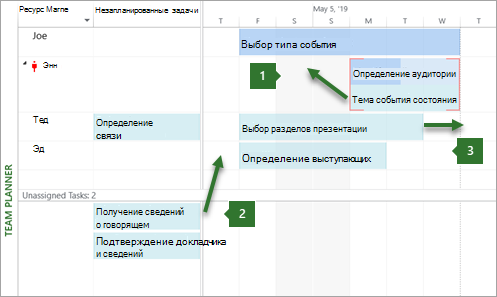
1. Вертикальное перемещение задачи для решения проблемы превышения доступности. Можно перемещать задачи для ресурса, который работает над двумя задачами одновременно.
2. Вертикальное перемещение задачи для назначения новой работы человеку. Работу, не назначенную пользователю, можно назначить кому-то путем перетаскивания.
3. Перемещение задачи по горизонтали. Задачу можно запланировать на более позднее время в расписании человека.
Вот другие способы использования Планировщика ресурсов.
| Действие | Действие |
|---|---|
| Просмотр нерабочего времени | Нерабочее время пользователя будет отображаться в виде серых вертикальных полос. Дважды щелкните вертикальные полосы, чтобы просмотреть дополнительные сведения о нерабочем времени. |
| Сведения о задаче для просмотра более или менее подробной информации | Чтобы получить более подробные сведения о задачах и проектах, сведите сведения в Team Planner. На вкладке "Формат " в группе "Формат " выберите уровень детализации, выбрав "Сведение данных ", а затем уровень структуры. Если задачи сведены, задача самого верхнего уровня будет отображаться в виде одного отрезка. |
| Выбор нескольких элементов | Щелкнув имя нескольких ресурсов или задач, удерживая нажатой клавишу CTRL. Вы также можете перетащить указатель мыши на несколько элементов, чтобы выбрать их. |
| Перемещение элементов с помощью клавиатуры | Перемещаться по элементам в Team Planner можно с помощью клавиш со стрелками. Чтобы переместить выделенную задачу, используйте клавиши CTRL+стрелка. Для прокрутки представления используйте ALT + стрелка. |
| Перемещение элементов за пределы окна | Перетаскивание задачи к краю визуального планировщика ресурсов автоматически вызовет прокрутку представления. Таким образом, вы можете перетащить задачу дальше в будущее (или прошлое), не отпуская кнопку мыши. |
| Быстрое получение сведений о задачах | Наведите указатель мыши на задачу, чтобы прочитать важные и полезные сведения о том, как она планируется. Всплывающие подсказки помогут вам принять важные решения по планированию. |
Настройте расписание с помощью представления визуального оптимизатора ресурсов
Если вы уже читали другие разделы этой статьи, то теперь достаточно знакомы с тем, как перемещать задачи в визуальном оптимизаторе ресурсов. Большинство действий, которые можно выполнить с помощью диаграммы Ганта и других представлений, также можно выполнить в визуальном оптимизаторе ресурсов. В этом разделе описываются другие действия, которые можно выполнить в Team Planner, чтобы успевать больше за меньшее время.
| Действие | Действие |
|---|---|
| Изменение способа планирования задач | Чтобы изменить тип планирования с автоматического на ручное, щелкните задачу правой кнопкой мыши и выберите пункт "Автоматически планировать " или " Планировать вручную". |
| Автоматическое решение проблем с переработой | На вкладке "Формат " выберите команду "Предотвращение превышения доступности". Если перемещение одной задачи вызовет конфликт с другой, если перемещение одной задачи приведет к конфликту с другой, вторая задача будет перемещена автоматически, чтобы предотвратить превышение доступности. |
| Деактивация задачи | Щелкните правой кнопкой мыши панель задач и выберите пункт "Деактивировать задачу". Деактивация задачи не удаляет ее из проекта, даже если задача исчезнет из визуального оптимизатора ресурсов. Это не позволяет сообщать о задаче фактические данные. |
| Переназначение задачи | Самый простой способ переназначить задачу — перетащить ее другому человеку. Можно также щелкнуть задачу правой кнопкой мыши и выбрать команду "Переназначить". Это особенно удобно, если вы хотите сохранить те же даты. |
| Изменение сведений о задаче | Чтобы изменить имя задачи или другие свойства (например, тип ограничения, коды структуры, даты крайних сроков или типы задач), дважды щелкните задачу. Можно также дважды щелкнуть имя ресурса, чтобы просмотреть и изменить сведения о ресурсе. |
| Разделение представления | Опытные диспетчеры проектов, которые знакомы с традиционным раздельным (или комбинированным) представлением, могут отображать дополнительные сведения в отдельной нижней области. На вкладке "Задача " в группе "Свойства " выберите "Показать сведения о задаче". Боль внизу отображает подробные сведения о выбранной задаче и ресурсах, назначенных задаче. Примечание. Нельзя использовать представление с масштабированием по времени, например представления "Использование ресурсов" или "Использование задач", вместе с Планировщиком ресурсов в комбинированном представлении. Чтобы просмотреть представление с масштабированием времени вместе с Team Planner, откройте новое окно и расположите окна по горизонтали. Для этого на вкладке " Вид " в группе "Окно " выберите команду "Упорядочить все". |
Настройка Планировщика ресурсов
Вы можете изменить внешний вид визуального планировщика в соответствии со своими потребностями и сделать представление более привлекательным.
- На вкладке " Вид " в группе "Представления ресурсов " выберите "Планировщик ресурсов".
| Действие | Действие |
|---|---|
| Изменение цвета панелей визуального оптимизатора ресурсов | На вкладке "Формат " в группе "Стили " выберите тип отрезка, который нужно изменить, а затем выберите "Цвет границы " или "Цвет заливки". Отдельные полосы также могут быть изменены. |
| Увеличьте высоту строки, чтобы отобразить больше текста | На вкладке "Формат " в группе "Формат " выделите несколько строк с помощью списка "Текстовые строки ". |
| Просмотр более или менее подробной информации | Используйте ползунок масштаба в правой нижней части окна проекта, чтобы изменить количество времени, отображаемое в правой части представления. |
| Изменение внешнего вида нерабочего времени | Щелкните правой кнопкой мыши в пустой области в правой части представления (не на задаче) и выберите "Нерабочее время". |
| Быстрое группирование, фильтрация и сортировка | Щелкните стрелку вниз в столбце "Имя ресурса " и выберите "Сортировка", "Группировка" или "Фильтры " для определенных или настраиваемых фильтров. |
| Скрытие ненужных столбцов | Вы можете скрыть столбцы для незапланированных и неназначенных задач. На вкладке "Формат " в группе "Показать или скрыть " выберите тип столбца, который нужно показать или скрыть. |
| Изменение размера разделов в визуальном оптимизаторе ресурсов | Перетащите вертикальные и горизонтальные границы между разделами, чтобы изменить размер разделов. |
Совет
Если вы значительно настроили Планировщик ресурсов, вы можете сохранить версию настроенного представления в отдельном представлении. На вкладке " Вид " в группе "Представления ресурсов " нажмите нижнюю часть кнопки "Планировщик ресурсов " и выберите команду "Сохранить представление".