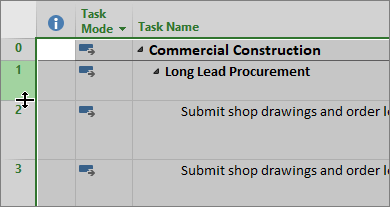
Project автоматически переносит текст из столбца " Название задачи ", но вы можете включить перенос текста и в других столбцах. Таким способом можно изменить высоту строк в проекте.
Выберите любое представление с таблицей (кроме представления "Визуальный оптимизатор ресурсов").
Щелкните правой кнопкой мыши заголовок столбца, который нужно перенести, и выберите пункт "Перенос по тексту".
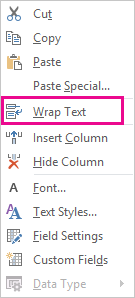
Project выполнит перенос текста во всех ячейках столбца, если его длина превышает ширину столбца и он содержит по крайней мере один пробел. Она не распознает ручные разрывы строк.Чтобы отключить обтекание текстом, щелкните правой кнопкой мыши заголовок столбца и снова выберите пункт Обтекание текстом .
Примечание
Уже перенесенный текст не будет изменяться до тех пор, пока вы не уменьшите высоту строки. Новый вводимый текст не переноситься не будет. вам потребуется снова выбрать параметр " Обтекание текстом ", чтобы снова включить его.
Настройка высоты столбца для обтекания текстом
Быстрый способ обтекания текстом, который не перенесен или полностью отображается в ячейке, состоит в увеличении высоты строки, чтобы увеличить ее.
В любом представлении листа перетаскивайте нижний край заголовка строки (крайней левой ячейки) вниз, пока текст не будет перенесен на следующую строку.

Совет
Одновременно можно изменить высоту нескольких строк. Просто выделите строки и перетащите нижнюю границу заголовка последней строки из них до нужной высоты.
Чтобы отменить перенос текста, перетаскивайте нижний край заголовка строки, пока текст не будет снова перенесен на одну строку.
Установка одинаковой высоты для всех строк
Вот быстрый способ установить одну высоту всех строк. Этот вариант можно использовать, если текст больше не нужно переносить на несколько строк.
Щелкните правой кнопкой мыши заголовок столбца, для которого больше не требуется перенос текста, и выберите пункт "Перенос по тексту".
Установите флажок в левом верхнем углу представления, чтобы выбрать все представление.
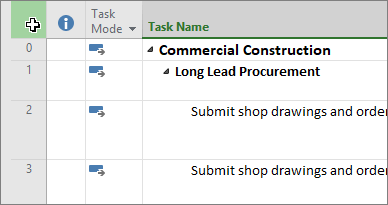
Наведите курсор на строку разделителя заголовка строки. Когда появится курсор изменения размера, перетащите его вверх или вниз, чтобы изменить размер строки. Когда вы закончите перетаскивание линии, размеры всех строк изменятся до выбранного размера.