
Границы страниц делают публикацию более привлекательной и придают ей профессиональный вид. Вы можете добавить границу к одной странице или ко всем. Если вы хотите добавить границу ко всем страницам, добавьте ее только на эталонную страницу, и она появится на всех страницах.
Добавление границы на страницу master
Чтобы добавить границу ко всем страницам публикации, добавьте ее к эталонной странице.
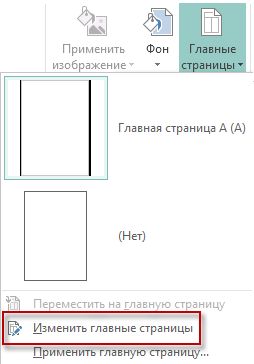
Выберите пункт "Образец страниц оформления> страниц".
Выберите эталонную страницу, а затем щелкните Изменить главные страницы.
Нажмите «Домашние> фигуры» и в разделе «Основные фигуры» нажмите
 ».
».Перетащите прямоугольник на страницу, чтобы нарисовать ее границы.
Щелкните границу правой кнопкой мыши и выберите команду Формат автофигуры.
Примечание
Убедитесь, что для параметра Заливка фигуры установлено значение Нет заливки: в противном случае будет выполнена заливка всей страницы цветом заливки.
Совет
Чтобы граница прямоугольника совпадала не с внешней стороной рамки, а с ее серединой, снимите флажок Рисовать обрамление внутри рамки. Тогда обрамление не будет перекрывать объекты, расположенные внутри прямоугольника.
Откройте вкладку "Цвета и линии", выберите цвет и тип линии, а затем нажмите кнопку "ОК".
На вкладке Эталонная страница нажмите кнопку Закрыть главную страницу.
Добавление границы к одной странице
Выделив страницу, щелкните"Фигуры кабинета>".
В разделе "Базовые фигуры" выберите
" , а затем перетащите его, чтобы нарисовать границу страницы.Важно
Если на странице уже есть объекты, например рисунки или текстовые поля, отправьте прямоугольник на задний план, выбрав прямоугольник и нажав кнопку "Переместить назад>на задний план". Все будет размещено поверх прямоугольника.
Щелкните границу правой кнопкой мыши и выберите команду Формат автофигуры.
Примечание
Убедитесь, что для параметра Заливка фигуры установлено значение Нет заливки: в противном случае будет выполнена заливка всей страницы цветом заливки.
Совет
Чтобы граница прямоугольника совпадала не с внешней стороной рамки, а с ее серединой, снимите флажок Рисовать обрамление внутри рамки.
Откройте вкладку "Цвета и линии", выберите цвет и тип линии, а затем нажмите кнопку "ОК".
Добавление к странице готового обрамления
- Выделив страницу, щелкните"Фигуры кабинета>".
- В разделе "Базовые фигуры" выберите " , а затем перетащите его, чтобы нарисовать границу страницы.
- Щелкните границу правой кнопкой мыши и выберите команду Формат автофигуры.
- Откройте вкладку "Цвета и линии " и выберите пункт "BorderArt".
- В списке "Доступные границы" выберите нужную границу и нажмите кнопку "ОК".
Создание пользовательского обрамления
Чтобы сделать макет еще более ярким, создайте пользовательское обрамление на основе файла рисунка, отсканированной фотографии или другого изображения, созданного в графическом редакторе. Ваше обрамление сохранится вместе с узорными обрамлениями Publisher.
Примечание
Размер файла рисунка, который используется в качестве границы, не должен превышать 64 КБ.
Нажмите кнопку Узорное обрамление и в появившемся диалоговом окне нажмите кнопку Создать.
Нажмите кнопку Выбор картинки.
В диалоговом окне Вставка рисунков выберите нужный рисунок на компьютере или же найдите его с помощью поиска изображений Bing.
Выберите рисунок и нажмите кнопку Вставить.
В диалоговом окне Имя произвольного обрамления введите имя для границы и нажмите кнопку ОК.
Примечание
Если изображение слишком большое (его размер превышает 64 КБ) или если оно содержит текст, может появиться сообщение об ошибке. В этом случае выберите рисунок меньшего размера.
Удаление границы
Выделите границу.
Примечание
Чтобы удалить границу на странице master, на вкладке "Вид" нажмите кнопку "Эталон" и выберите границу.
Нажмите клавишу DELETE.
См. также
Добавление границы вокруг надписи, рисунка или другого объекта в Publisher