Чтобы добавить текст, необходимо создать текстовое поле. В большинстве шаблонов такие поля есть, но вы также можете добавить собственные.
1. Добавление текстового поля
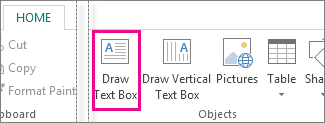
- Щелкните "Главная">Нарисуйте текстовое поле и перетащите курсор в форме креста, чтобы нарисовать поле в том месте для текста.
- Введите текст в текстовое поле.
Если текст не помещается в поле, его можно увеличить или связать с другим полем.
2. Связывание текстовых полей
Чтобы текст переходил из одного поля в другое, вы можете связать текстовые поля.
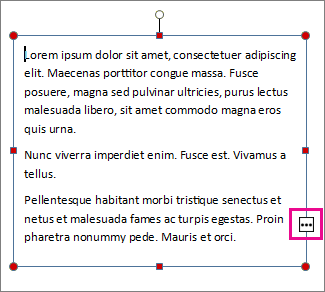
- Когда текстовое поле содержит слишком много текста, в правой нижней части поля отображается небольшой квадратик с многоточием.
- Создайте новое текстовое поле.
- Щелкните индикатор переполнения, и указатель примет форму кувшина.

- Переместите указатель в новое текстовое поле и щелкните его.
В поле отобразится оставшийся текст.
Теперь при добавлении текста он будет переходить из одного поля в другое. Если и во втором текстовом поле закончится место, вы можете связать его с еще одним полем, после чего текст будет переходить между тремя полями.
Добавление нового текста в публикацию выполняется в два этапа.
- Создайте новое текстовое поле, которое будет содержать текст.
- Введите нужный текст.
Текстовые поля являются независимыми элементами, как и рисунки, поэтому вы можете:
- Текстовое поле можно разместить на странице в любом месте и перемещать в любое время.
- Установите для надписи любой размер и измените его в любое время.
- Отформатируйте текст в одном текстовом поле: красный шрифт Verdana (24 пт), а текст (Times Roman) (10 пт).
- Поместите оранжевую линию вокруг одного текстового поля и придайте ему зеленый цвет фона, в то время как все остальные текстовые поля на странице не будут обведены линиями на белом фоне.
- Разделите текстовое поле на столбцы.
- Соединяйте текстовые поля, даже текстовые поля на разных страницах, чтобы текст автоматически переходил от одного к другому.
В качестве примера того, насколько гибкими могут быть текстовые поля, взгляните на первую страницу этой публикации информационного бюллетеня.
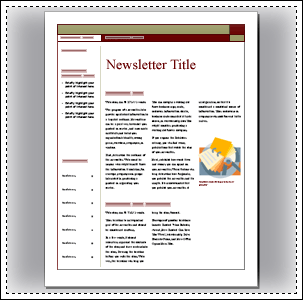
Только эта страница содержит 16 независимых текстовых полей, включая номер выпуска, дату, название, оглавление, заголовки историй и подписи к изображениям.
Вот как добавить новый текст на страницу:
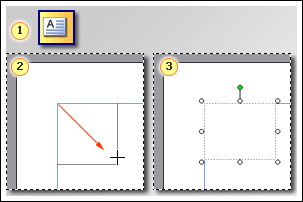
 Щелкните "Текстовое поле" на панели инструментов "Объекты ". (По умолчанию при открытии Publisher панель инструментов "Объекты " расширяется по вертикали вдоль левой стороны окна Publisher.)
 Перетащите курсор, чтобы создать прямоугольник на странице.
 В созданном текстовом поле введите нужный текст.
Совет
Чтобы отформатировать текст, выделите его. В меню "Формат " выберите команду:
-
Font , чтобы изменить шрифт, его размер, цвет или стиль.
-
Абзац для изменения выравнивания, отступа, междустрочного интервала и разрывов между строками и абзацами.
-
Маркеры и нумерация для добавления или изменения стиля маркеров и чисел.
Чтобы отформатировать текстовое поле, щелкните его. В меню Формат выберите пункт Надпись.
