

Важно
После октября 2026 года Microsoft Publisher больше не будет поддерживаться. Подписчики Microsoft 365 больше не будут иметь доступа к службе. Дополнительные сведения о прекращении поддержки Publisher.
Проверьте описание шаблона, чтобы узнать, предназначен ли он для работы с бумагой и карт Avery, и если да, то с какими инвентарными номерами. Если номер бумаги Avery новее, чем у встроенных шаблонов Publisher, вы можете найти в Интернете подходящий шаблон Publisher.
Шаблоны Publisher находятся на начальной странице, открывающейся после запуска программы, если вы сначала не открыли существующий файл. Вы также можете открыть эту страницу, щелкнув "Создать файл>".
Поиск шаблонов Avery
- На начальной странице щелкните Встроенные, а затем выберите категорию шаблона.
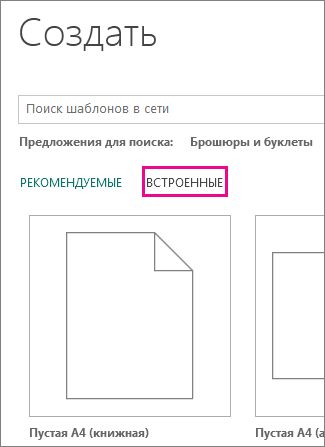
- Щелкните шаблон и проверьте по описанию шаблона, соответствует ли он номеру бумаги Avery (например, Avery 8371).
- Если это так, нажмите кнопку Создать, чтобы приступить к созданию публикации.
Параметры изменения цветов, шрифтов, текста и графических объектов доступны после нажатия кнопки Создать.
Поиск шаблонов Avery в сети
- Чтобы найти в сети самые последние шаблоны Avery, введите Avery в поле поиска или введите номер бумаги Avery (например, Avery 8371).
- Щелкните шаблон и посмотрите по его описанию, соответствует ли он выбранному вами номеру бумаги Avery.
- Нажмите кнопку Создать, чтобы приступить к созданию публикации.
Параметры изменения цветов, шрифтов, текста и графических объектов доступны после нажатия кнопки Создать.
Дополнительные сведения о шаблонах Publisher см. в статьях Создание публикации на основе шаблона, Создание буклета, и Поиск шаблонов буклетов.