
В Publisher существуют различные параметры импорта текста в публикацию. Выбор зависит от того, какой объем текста вы хотите импортировать и что делать с текстом после импорта.
| Действие | Действия |
|---|---|
| Импорт выделенного текста или диаграммы из документа, созданного в другой программе | Копирование и вставка выделенного текста или диаграммы |
| Преобразование документа Microsoft Office Word в публикацию Publisher | Импорт документа Word |
| Импортируйте весь текст из файла, созданного в другой программе | Вставка файла |
| Создание пакета наклеек с адресами, открыток или аналогичных публикаций | Импорт данных с помощью слияния |
| Импорт текста таблицы из программы на основе Microsoft Windows в таблицу в Publisher | Копирование и вставка табличного текста |
Копирование и вставка выделенного текста или диаграммы
- Откройте файл с текстом или диаграммой, которую нужно добавить.
- Выделите текст.
- Щелкните выделенный текст или диаграмму правой кнопкой мыши и выберите команду "Копировать".
- Откройте публикацию, в которую вы хотите вставить текст или диаграмму.
- Щелкните правой кнопкой мыши место, куда требуется вставить текст, и выберите команду "Вставить".
В публикации появится новое текстовое поле, содержащее вставленный текст.
Совет
Скопированный текст можно также вставить в существующее текстовое поле. В текстовом поле щелкните место, куда нужно вставить текст, прежде чем нажимать кнопку "Вставить".
- По умолчанию вставляемый текст будет отформатирован в соответствии со шрифтовой схемой публикации. Если отображается кнопка "Параметры вставки ", для текста используется другой стиль шрифта. Чтобы сохранить исходное форматирование текста, нажмите кнопку "Параметры вставки " и выберите команду "Сохранить исходное форматирование".
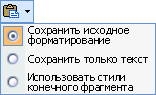
- Если скопировать диаграмму в файл Publisher, она будет скопирована в виде растрового изображения и ее нельзя будет редактировать в Publisher.
Импорт документа Word
У вас есть документ Word, но вам нужно добавить графику, и вы хотите воспользоваться превосходными возможностями обработки графики Publisher. Или вы хотите преобразовать отчет, введенный в Word, в публикацию, чтобы к нему можно было применить фирменную символику так же, как и ко всем другим бизнес-публикациям.
К счастью, преобразовать документы Word, созданные в Microsoft Office Word, в публикации Publisher очень просто. Вам нужно лишь выбрать нужный макет публикации, а затем найти документ Word, который хотите преобразовать.
Запустите Publisher.
В списке "Типы публикаций" выберите пункт "Импорт документов Word".
Чтобы найти этот параметр:- В Publisher 2016 и Publisher 2013 щелкните BUILT-IN.
- В Publisher 2010 найдите раздел "Другие шаблоны".
- В Publisher 2007 найдите раздел "Популярные типы публикаций".
Выберите нужный макет и нажмите кнопку "Создать".
В диалоговом окне "Импорт документа Word" найдите и выберите файл, который вы хотите импортировать, а затем нажмите кнопку "ОК".
Просмотрите публикацию, чтобы убедиться, что все выглядит так, как нужно, а затем сохраните публикацию.
Вставка файла
В публикации создайте текстовое поле (Вставка>и рисование текстового поля), если вы еще это не сделали.
Щелкните место вставки текста в текстовом поле.
В меню "Вставка " выберите команду Вставить файл (в Publisher 2007 выберите пункт "Текстовый файл").
Найдите и выделите файл, который нужно импортировать.
Нажмите кнопку ОК.
Примечание.
Возможно, потребуется изменить размер текстового поля, чтобы текст соответствовал нужным размерам.
Импорт данных с помощью слияния
Если в файле данных хранятся адреса клиентов или другие сведения, например на листе Excel или в файле контактов Outlook, с помощью слияния можно создать набор почтовых наклеек, открыток или публикаций с отдельными адресами.
С помощью слияния можно указать строки (записи) из файла данных и текст из каждой строки, которые нужно объединить в публикацию.
Сведения об использовании слияния см. в разделе:
- Publisher 2010 и более поздние версии: создание слияния в Publisher
- Publisher 2007: создание слияния в Publisher
Копирование и вставка табличного текста
Откройте программу Майкрософт, содержащую нужный текст таблицы.
Выделите нужный текст.
Щелкните выделенный текст правой кнопкой мыши и выберите команду "Копировать".
Примечание
Если вы скопировали таблицу целиком, щелкните в файле Publisher то место, куда хотите ее вставить, щелкните правой кнопкой мыши и выберите команду Вставить.
В приложении Publisher щелкните " Вставить>таблицу" и выберите нужное количество строк и столбцов.
Щелкните внутри таблицы, в которой должна отображаться левая верхняя ячейка скопированного текста.
На вкладке " Главная " щелкните стрелку под кнопкой "Вставить" и выберите пункт "Специальная вставка".
В списке "как" выберите пункт "Ячейки таблицы без форматирования ячеек", а затем нажмите кнопку ОК.