Важно
После октября 2026 года Microsoft Publisher больше не будет поддерживаться. Подписчики Microsoft 365 больше не будут иметь доступа к службе. Дополнительные сведения о прекращении использования publisher.
Вы можете создать сложенную брошюру или информационный бюллетень со страницами 8,5 на 11 дюймов, если принтер поддерживает печать на бумаге 11 на 17 дюймов (или таблоиде). Хотя эта статья относится к стандартным страницам размером букв США (8,5 x 11), этот метод можно использовать с любой публикацией, размер страницы которой вдвое меньше размера бумаги.
Настройка брошюры или бюллетеня
Откройте публикацию, которую нужно напечатать в виде сложенной брошюры.
На вкладке "Дизайн страницы " щелкните диалоговое окно "Настройка страницы"

В диалоговом окне Настройка страницы в разделе Тип макета щелкните Брошюра.
Убедитесь, что значение Width равно 8,5, а высота — 11.
При необходимости измените поля в разделе Направляющие полей.
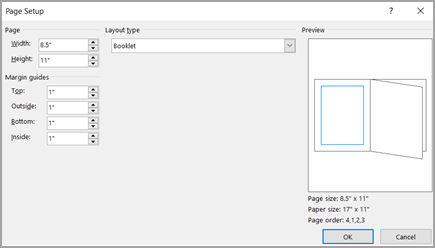
На рисунке брошюры вы увидите следующее (для 4-страничного буклета):- Размер страницы 8,5 x 11
- Размер бумаги 17 x 11
- Порядок страниц 4, 1, 2, 3
Нажмите кнопку ОК.
Если появится запрос на автоматическую вставку страниц, нажмите кнопку Да. Microsoft Publisher будет вставлять страницы, чтобы общее число кратно четырем, так как один лист бумаги стал четырьмя страницами.
Примечание
Брошюра будет печататься правильно, только если общее количество страниц кратно четырем, но вам не нужно размещать содержимое на всех четырех вставленных страницах. Некоторые из них можно оставить пустыми.
Печать брошюры или бюллетеня
Нажмите кнопку Печать файла>.
В диалоговом окне Печать в разделе Принтер выберите принтер, который может печатать на бумаге с разрешением 11 x 17 или на таблоиде.
В разделе Параметры выберите следующее:
- Печать всех страниц
- Брошюра, сбоку
- Таблоид или 11 x 17
- Альбомная среда (только Publisher 2010)
- Ручная 2-сторонняя печать, листах листах с коротким краем или печать с обеих сторон, листах на коротких краях
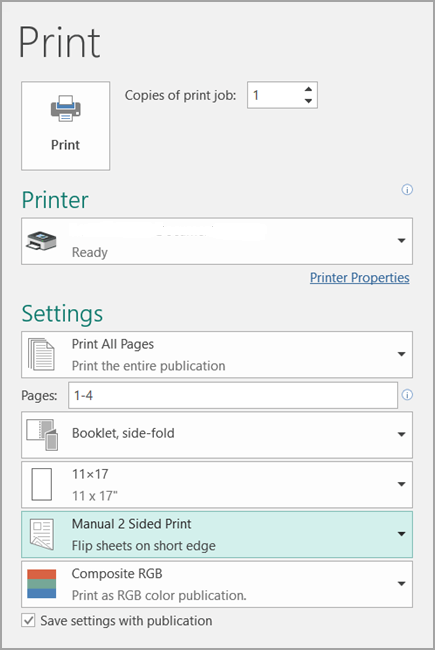
Выберите другие параметры и нажмите кнопку ОК , чтобы распечатать публикацию.
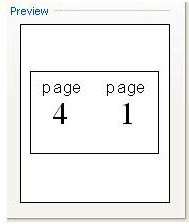
Microsoft Office Publisher печатает первую и последнюю страницы на одной стороне листа бумаги, вторую и последнюю на другой стороне листа и т. д., как показано здесь.

Если принтер не поддерживает двусторонную печать, Microsoft Publisher печатает первую и последнюю страницы на одном листе бумаги, вторую и последнюю на другом листе и т. д. Когда вы копировать страницы назад к спине, сложить, а затем скрепить или связать их вместе, они будут в правильном порядке. Кроме того, можно использовать 2-сторонную печать вручную.