
Важно
После октября 2026 года Microsoft Publisher больше не будет поддерживаться. Подписчики Microsoft 365 больше не будут иметь доступа к службе. Дополнительные сведения о прекращении поддержки Publisher.
Используйте направляющие макета для упорядочения текста, рисунков и других объектов по столбцам и строкам, чтобы публикация выглядела упорядоченно и единообразно.
В этой статье
Что такое направляющие макета?
Направляющие макета помогают сохранять выравнивание объектов, таких как рисунки, надписи и таблицы. Если этот параметр включен, направляющие разметки дают наглядные указания по выравниванию объектов на странице.
Фигуры, рисунки, текстовые поля, таблицы, объекты WordArt и сгруппированные объекты можно выравнивать по краям или средним линиям. Таблицы также можно выравнивать с помощью линий сетки. При перетаскивании объекта или изменении его размера по направляющей разметки края, средние линии и (в случае таблиц) линии сетки ненадолго прилипают к направляющей, указывая расположение направляющих.
Направляющие макета включают направляющие полей, столбцов, строк и базовых линий.
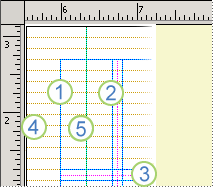
1. Направляющие полей
2. Направляющие столбцов
3. Направляющие строк
4. Опорные направляющие
5. Направляющие линеек
Для создания сетки на master странице можно использовать направляющие макета. Эта сетка отображается на каждой странице публикации, на которой используется эта master страница.
Дополнительные сведения о направляющих линейки см. в статье Отображение и скрытие линеек .
Структурирование страницы с помощью направляющих разметки
Настройка публикации для печати на разворотах (например, книги)
- Щелкнитестраницы "Направляющие>конструктора>", "Направляющие сетки и базового плана".
- Откройте вкладку "Направляющие полей ".
- В разделе "Основные страницы" установите флажок "Двухстраничный master проверка".
- В разделе "Направляющие полей" введите нужный интервал для полей страницы в полях "Внутри","Снаружи", "Вверху" и "Снизу ".
Настройка направляющих столбцов и строк
- Щелкнитестраницы "Направляющие>конструктора>", "Направляющие сетки и базового плана".
- Перейдите на вкладку "Направляющие сетки ".
- В группе "Направляющие столбцов" введите необходимое количество столбцов в поле "Столбцы" и нужный интервал между столбцами.
- В группе "Направляющие строк" в поле "Строки " укажите нужное количество строк, а затем — нужный интервал между строками в поле "Интервал ".
- Нажмите кнопку ОК.
- Создайте текстовые поля для столбцов, щелкнув
 "Вставить>надпись", а затем перетащив их внутрь столбцов, определенных направляющими макета.
Настройка направляющих базовых планов
Опорные направляющие помогают выровнять текст, не связанный между несколькими текстовыми полями в столбцах. Выравнивание текста можно включить или включить, установив флажок "Проверка Выровнять текст по базовым направляющим" (>вкладка"Параметры>абзаца", "Отступы и интервалы").
Примечание
Для доступа к вкладке "Отступы и интервалы " необходимо выбрать текстовое поле.
Щелкнитестраницы "Направляющие>конструктора>", "Направляющие сетки и базового плана".
Перейдите на вкладку "Направляющие базовых планов ".
В поле "Интервал" в поле "Интервал " укажите нужный интервал между опорными линиями.
Чтобы просмотреть направляющие базовых планов в публикации, нажмите кнопку "Вид" и установите флажок "Проверка базовых планов".Примечание
Если у вас установлены восточноазиатские языки редактирования, выберите пункты "Горизонтальные базовые линии " и "Вертикальные базовые линии".
В поле "Смещение " введите нужный интервал между первой направляющей базовой линии и верхним полем.
Примечание
Смещение измеряется от верхнего поля, а не от верхнего края текстового поля.